オンラインショップサポーターの活かし方
オンラインショップサポーターは、多くのオンラインショッピングサイトで採用されている「商品をカートに入れる形式のサイト」で、「複数の商品を効率良くカートに入れる」ことをサポートするアプリです。
購入希望商品が一つしかない場合は、あまりメリットがありません。
ただし、ショッピングサイトによっては、一つの商品でも複数のブラウザでアクセスすることで、一部のブラウザが通過してご希望の商品を購入できる可能性もあります。
この点は、ショッピングサイトによるので、ご自身でよくご確認の上でご使用の判断をお願いします。
ここでは、「複数の商品を効率良くカートに入れる」について解説します。
ショッピングサイトにおいて多くの方の購入手順は以下のようになります。(3つ希望商品がある場合)
- 1つ目の希望商品をカートに入れる
- 商品一覧に戻る
- 2つ目の希望商品をカートに入れる
- 商品一覧に戻る
- 3つ目の希望商品をカートに入れる
- 決済に進む
オンラインショップサポーターを利用することで、購入手順が以下のようになります。
- 購入希望商品を同時に見ながら、サイトにアクセスできたものからカートに入れる
- 決済に進む
オンラインショップサポーターで効率化できる時間は、「商品一覧の時間」と「2つ目以降の商品のサイトへのアクセス時間」の2つとなります。なお、必ずしもご希望の商品を購入できるわけではない点にご注意ください。
ショッピングサイトの攻略手順
本攻略手順はサイトに強く依存します。
そのため、あらかじめすでに販売されている商品などを用いて、下記手順が正常に動作するかどうかチェックされることを強く推奨いたします。
- ご希望の商品のページURLを1つずつすべてオンラインショップサポーターに登録します。
- ご希望の商品のページURLをブラウザに割り当てます。
- ブラウザを起動して販売開始時刻まで待機します。
- 販売開始時刻になったら、ブラウザを1つずつリロードしていきます。
- 混雑中などで弾かれたブラウザを再度リロードします。(【サイト依存】弾かれた場合、リロードを繰り返すと抜けるものもあれば、そうでないものもあります。)
- 商品ページに到達できたものからカートに入れるをクリック&アプリ下の完了状況を「済」に変えます。
- 最後の希望商品をカートに追加できたら、そのブラウザで決済に進んでいきます。(【サイト依存】カートの数字が購入希望商品数と異なる場合などがありますが、単に表示が更新されていないだけであり、購入情報は正しく処理されている場合が多いです。)
使い方
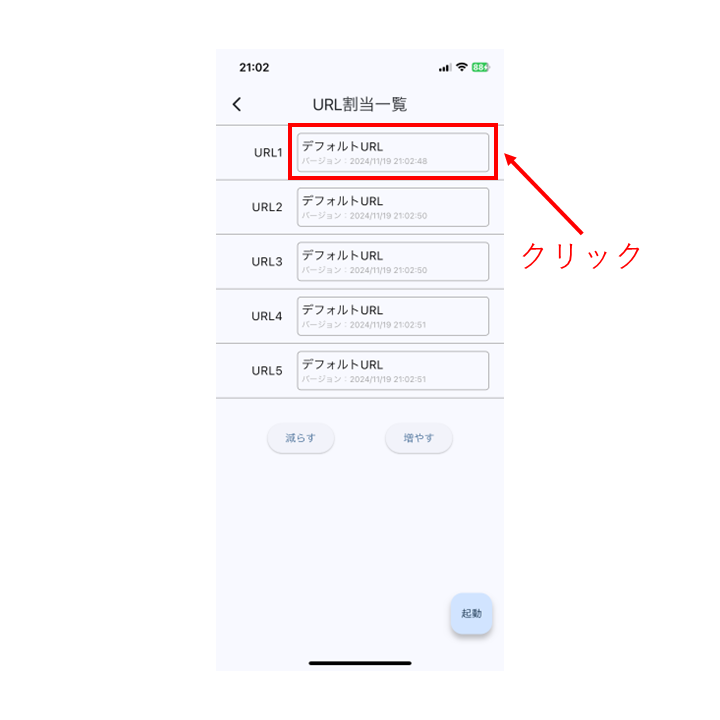
はじめにデフォルトURLと表示されている枠をクリックします。
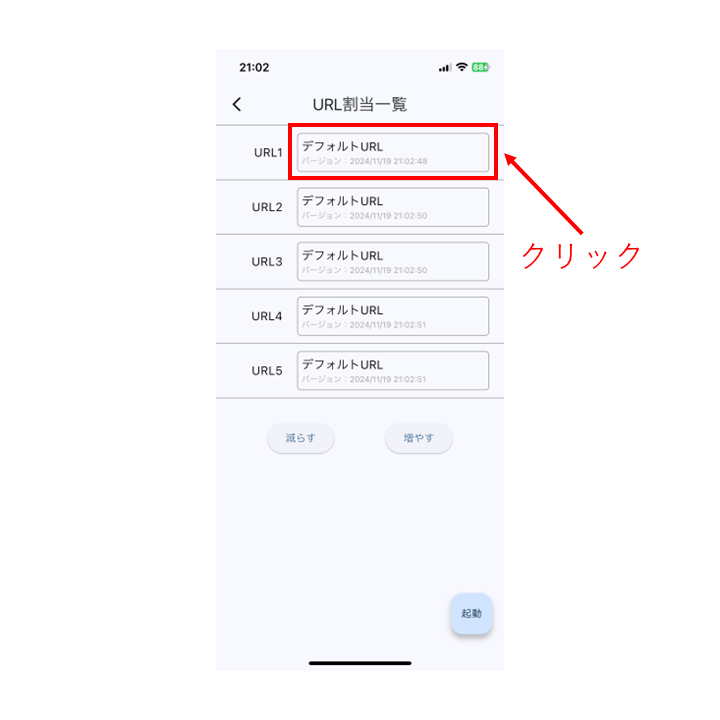
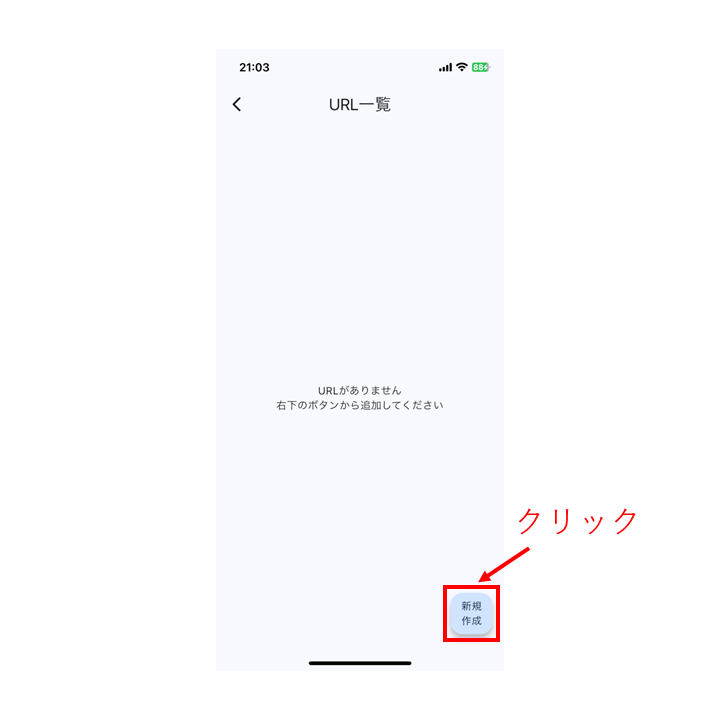
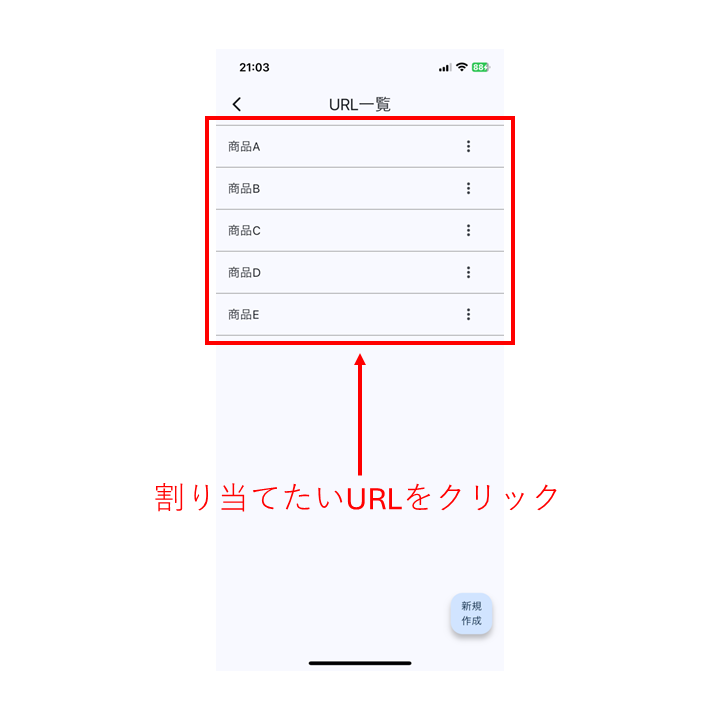
URL一覧が表示されるので、右下の新規作成ボタンから新しいURLの登録を行います。
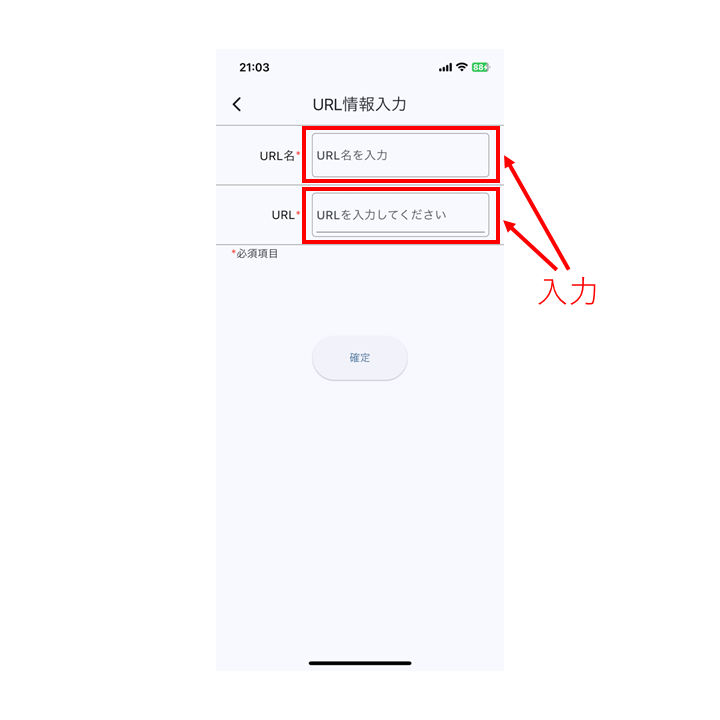
URL情報入力画面が表示されるので、URL名とURLを入力してください。
URL名は、ブラウザ上部などで表示されます。
商品名やサイト名などご自身が識別しやすい名前を付けていただいてかまいません。
URLにはhttpまたはhttpsから始まるURLを入力してください。
URL割当一覧で、割り当てたい場所をクリックしてください。
URL一覧で、事前に設定したURLの中から割り当てたいURLをクリックしてください。
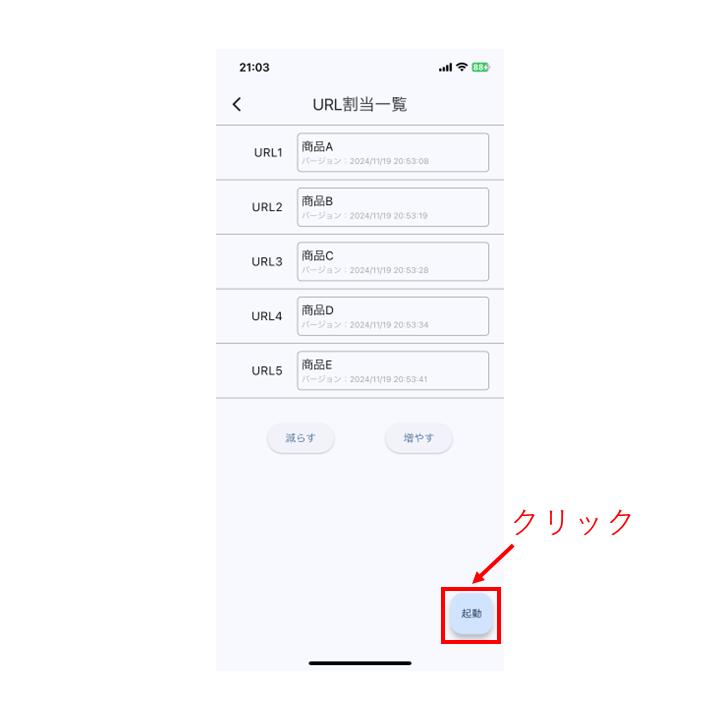
URLの割り当てが終了したら、右下の起動ボタンをクリックしてブラウザを起動してください。
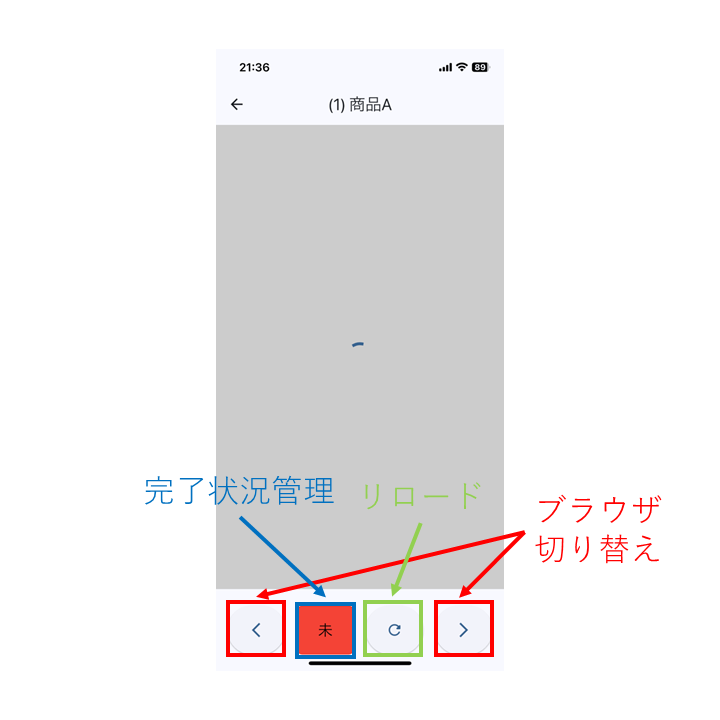
ブラウザを起動すると以下のような画面になります。
画面上には、そのブラウザに割り当てられたURL名が表示されています。
画面下には、ブラウザを操作するための各種ボタンが表示されています。
画面下の左右のボタンをクリックすることで、ブラウザを切り替えることができます。
また、右から2番目のボタンをクリックすることで、ブラウザをリロードすることができます。
また、左から2番目のボタンをクリックすることで、そのブラウザでの作業が完了したかどうかを記録しておくことができます。
クリックを繰り返すことで、「未」⇔「済」を切り替えることができます。