Nonograver の使い方
写真から読み取って、ヒントを見ながら解く
Nonograver は、雑誌や本のノノグラム(お絵かきロジック・イラストロジック)を写真から読み取ってアプリに入れ、どこへでも持ち運んで解けるようにするアプリです。 行き詰まったらヒントが次の一手を教え、答えを確かめたいときは自動解答も使えます。 このページでは、ホーム画面のふたつのモードに沿って、問題を用意するところから、解く・ヒント・自動解答までの操作を説明します。
このページの要点
- ホーム画面の「問題を作る・読み取る」で問題を用意し、「問題を解く」で解きます(ホーム画面)。
- 問題は、写真から読み取るか、手で数字を入力します。写真の読み取りは端末の中だけで行います(写真から読み取る・手で入力する)。
- 解答モードでは、タップでマスを塗り、ヒントが次の一手を教えます。行き詰まったら仮置きで試せます。途中まで解いた盤面も写真から読み取れます(問題を解く)。
- 自動解答は問題編集モードのメニューから。この端末で解くか、サーバで解く(プレミアムプラン)かを選びます(自動解答)。
- アプリは無料。ヒント・写真からの読み取り・端末での自動解答は広告を1本見ると使えます。プレミアムプランは広告なしで、サーバでの自動解答も使えます(料金と広告)。
1. ホーム画面とふたつのモード
アプリを開くとホーム画面です。上のふたつのカードがふたつのモード、問題編集モードと解答モードです。
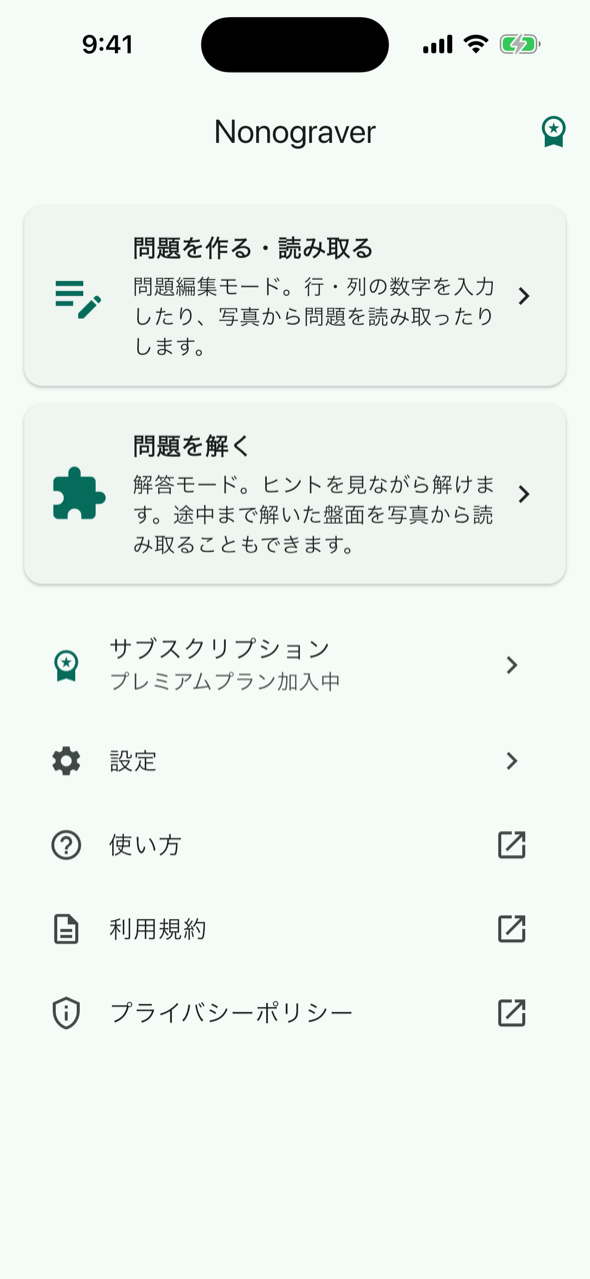
- 問題を作る・読み取る(問題編集モード)
- 問題そのものを用意するモードです。盤面の大きさと形、色を決め、行・列の数字を写真から読み取るか手で入力します。自動解答もこのモードから実行します。
- 問題を解く(解答モード)
- 用意した問題を自分で解くモードです。マスを塗り、×を付け、行き詰まったらヒントをもらいます。途中まで紙で解いた盤面を写真から読み取って、続きから解くこともできます。
その下には、サブスクリプション(プレミアムプランの加入状況。右上の勲章のアイコンでも分かります)、設定、使い方(このページ)、利用規約、プライバシーポリシーが並びます。
問題を用意するのは問題編集モード、解くのは解答モード。ひとつの問題を、どちらのモードからでも開けます。
2. 問題を用意する(問題編集モード)
2.1 新しい問題を作る
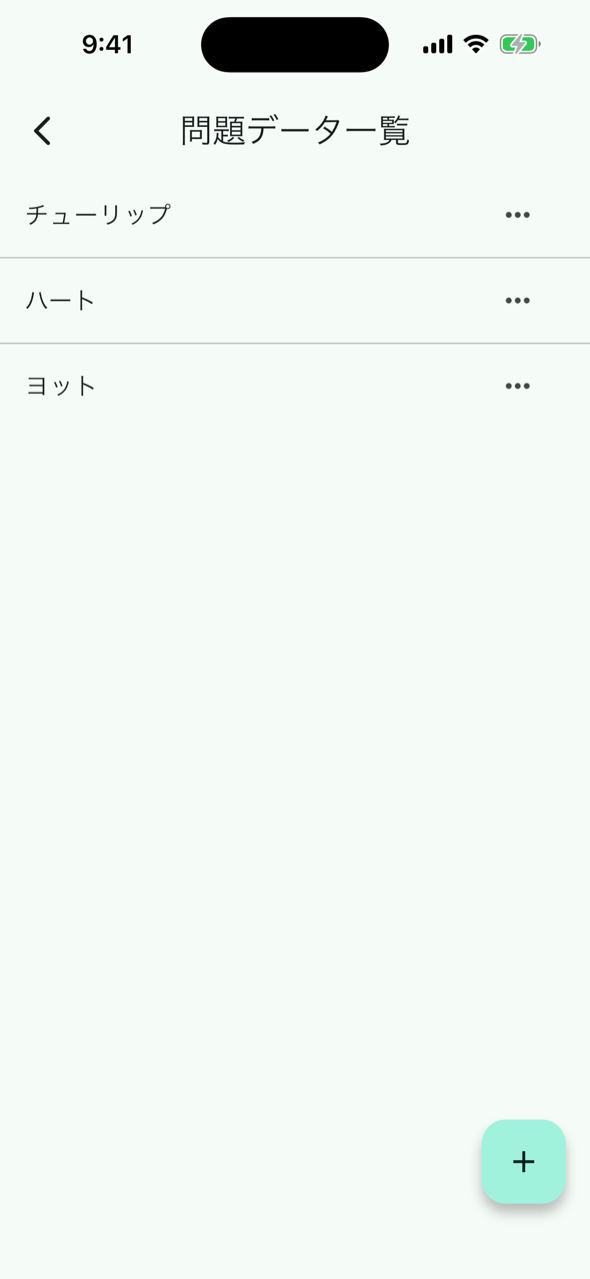
ホーム画面の問題を作る・読み取るをタップすると、問題データ一覧が開きます。 右下の+ボタンを押し、自分に分かりやすい名前を入れると、新しい問題ができます。 一覧の項目をタップするとルール編集画面が開きます。項目の右の⋮から、名前の変更・削除・プロパティの確認ができます。
2.2 ルール編集画面の見方
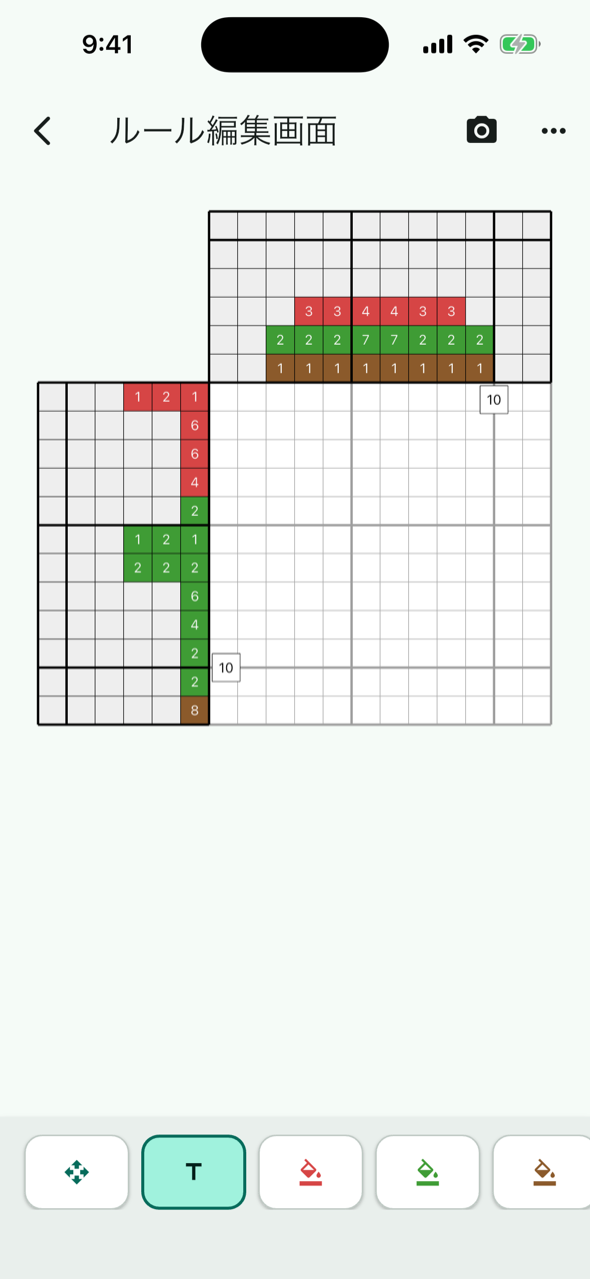
ルール編集画面には、ノノグラムの盤面と、その左と上に数字を入れるルール欄(ヒントの欄)があります。 作ったばかりの問題は、20×20 の盤面と、1行あたり6マスのルール欄になっています。 2本指で拡大・縮小、1本指のドラッグで移動できます。
| 場所 | はたらき |
|---|---|
| 下のバー:移動モード | ルール欄を誤って触らずに、画面を動かすだけのモード |
| 下のバー:テキストモード(T) | 数字を入力するモード(手で入力する) |
| 下のバー:色のボタン・+・− | 色を選んで数字に塗る(ペイントモード)、色の追加・削除(色を用意する) |
| 右上:カメラ | 写真から取り込む(写真から問題を読み取る) |
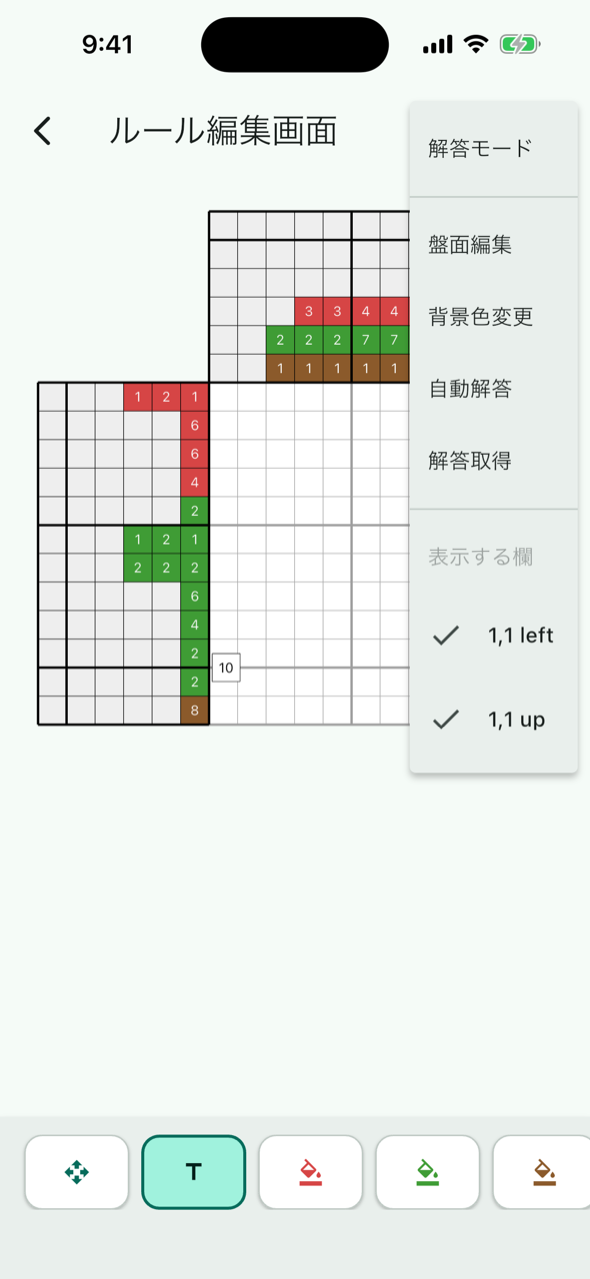
| 右上:⋮ メニュー | 解答モード・盤面編集・背景色変更・自動解答・解答取得(プレミアムプランのみ)・表示する欄 |
2.3 盤面の大きさと形を決める
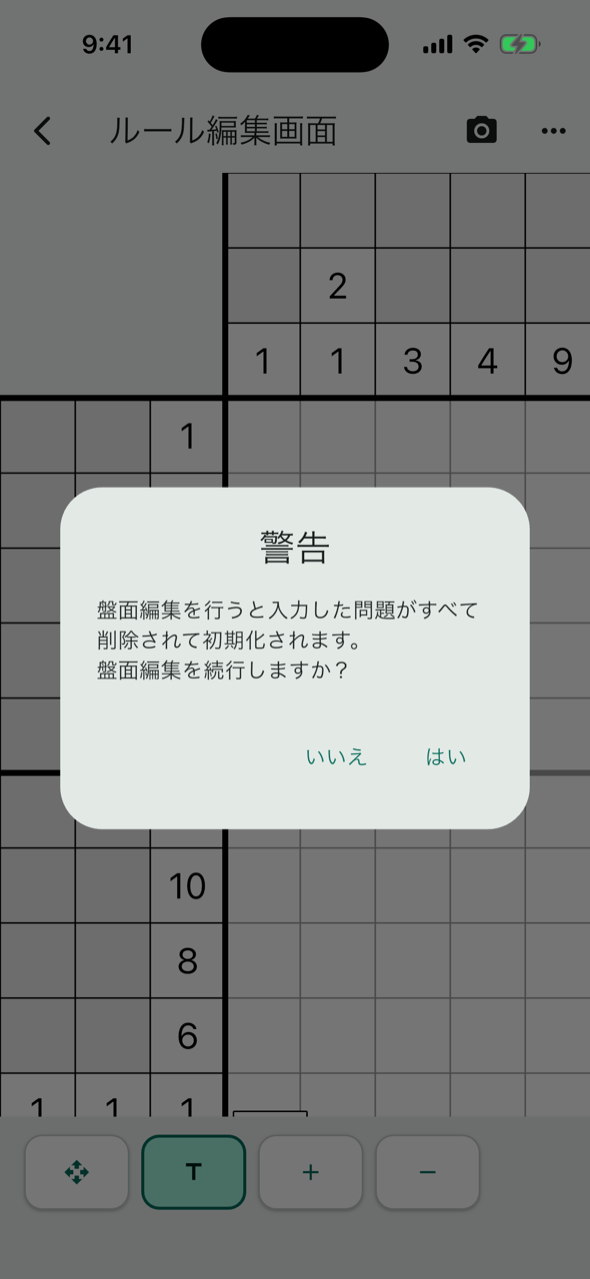
盤面の編集は、数字を入れる前に。盤面編集を始めると、入力した数字はすべて消えます。
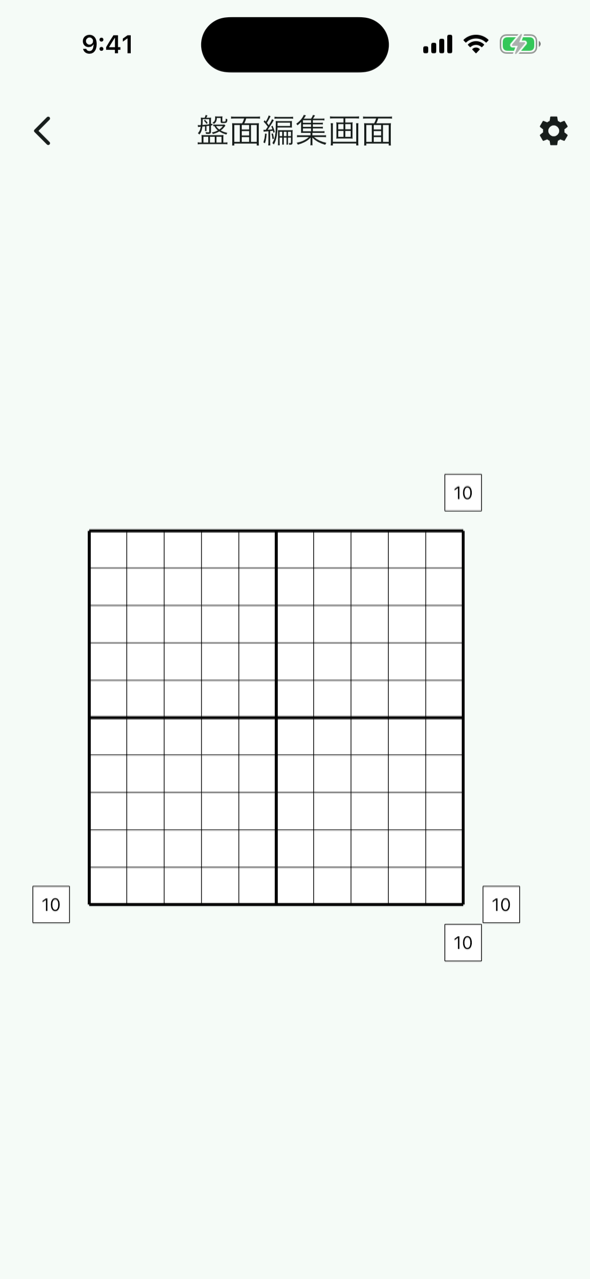
右上の ⋮ メニューから盤面編集を選びます。「入力した問題がすべて削除されて初期化されます」という確認にはいと答えると、盤面編集画面が開きます。
-
盤面サイズを変える
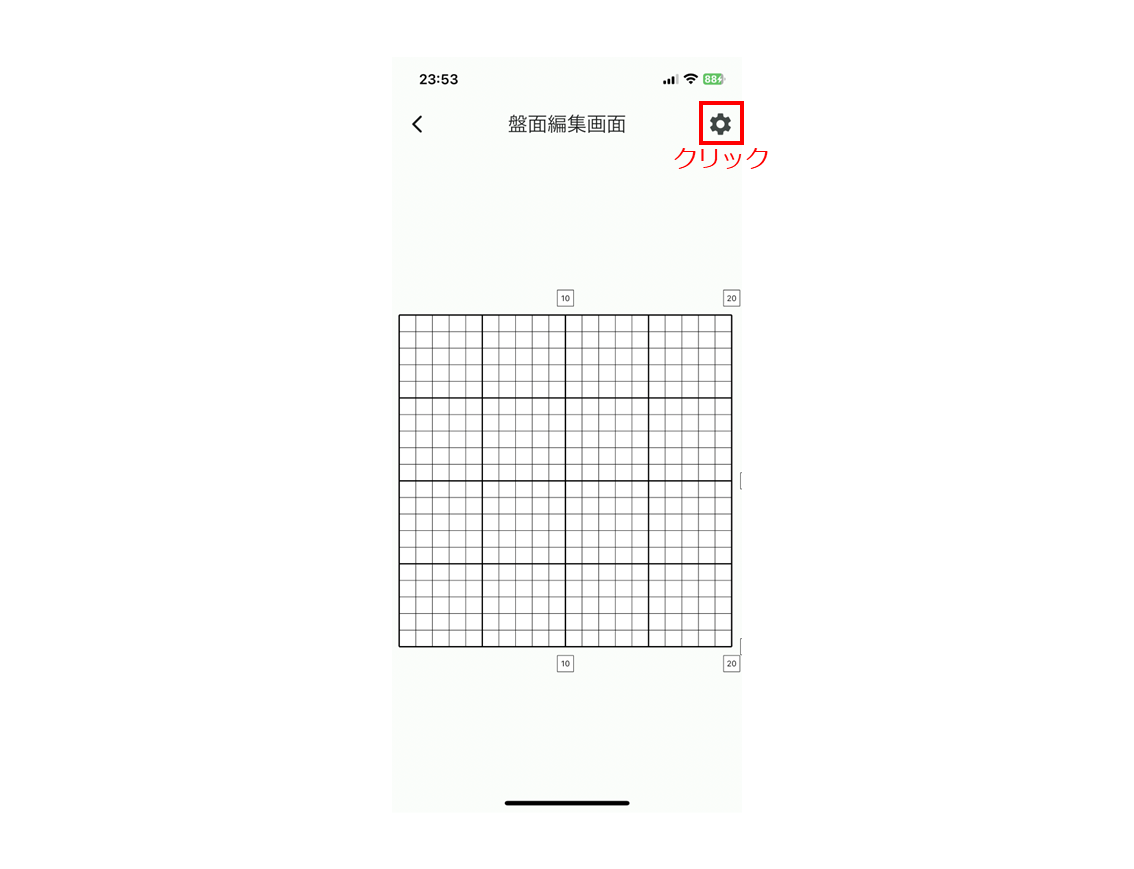
右上の歯車のアイコンをタップし、盤面サイズ変更で高さと幅を入れます。縦横それぞれ 2〜500 マスまで指定できます。範囲の外の値は無視されます。
-
不要なマスを指定する(変形の問題)
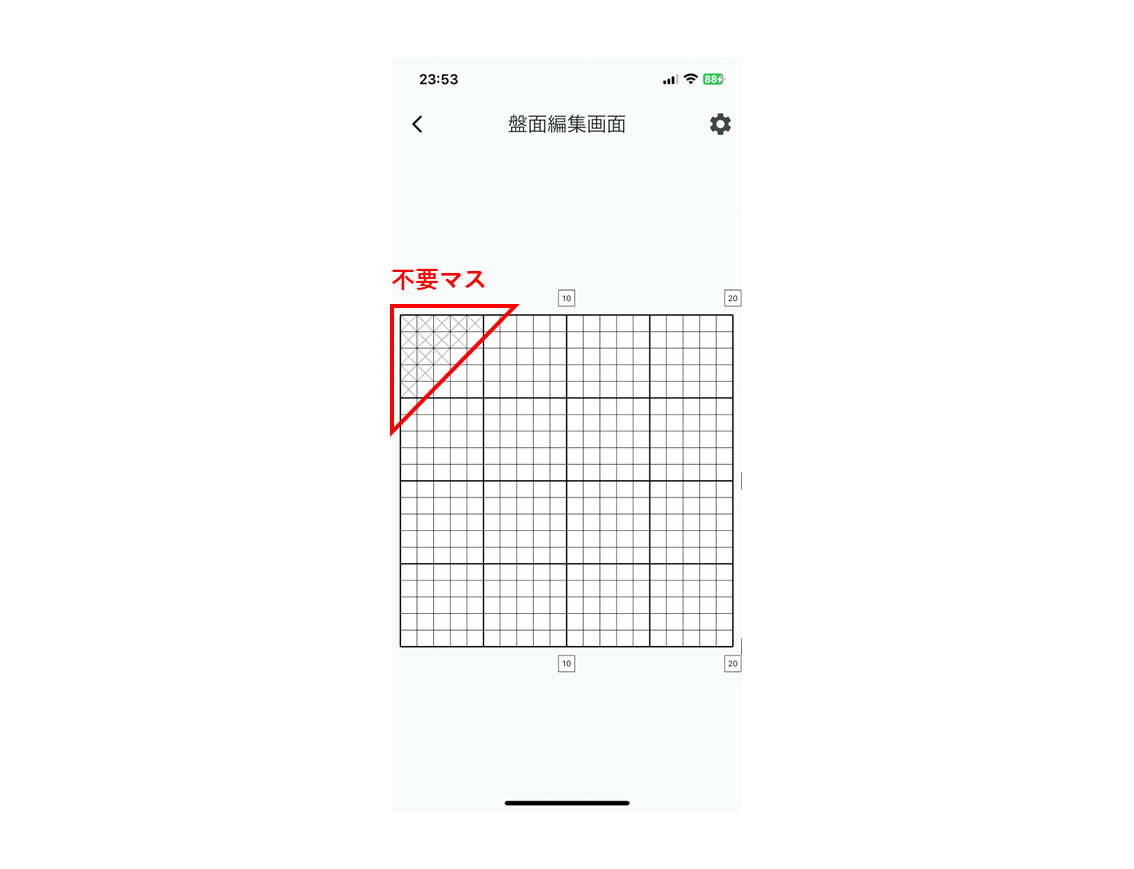
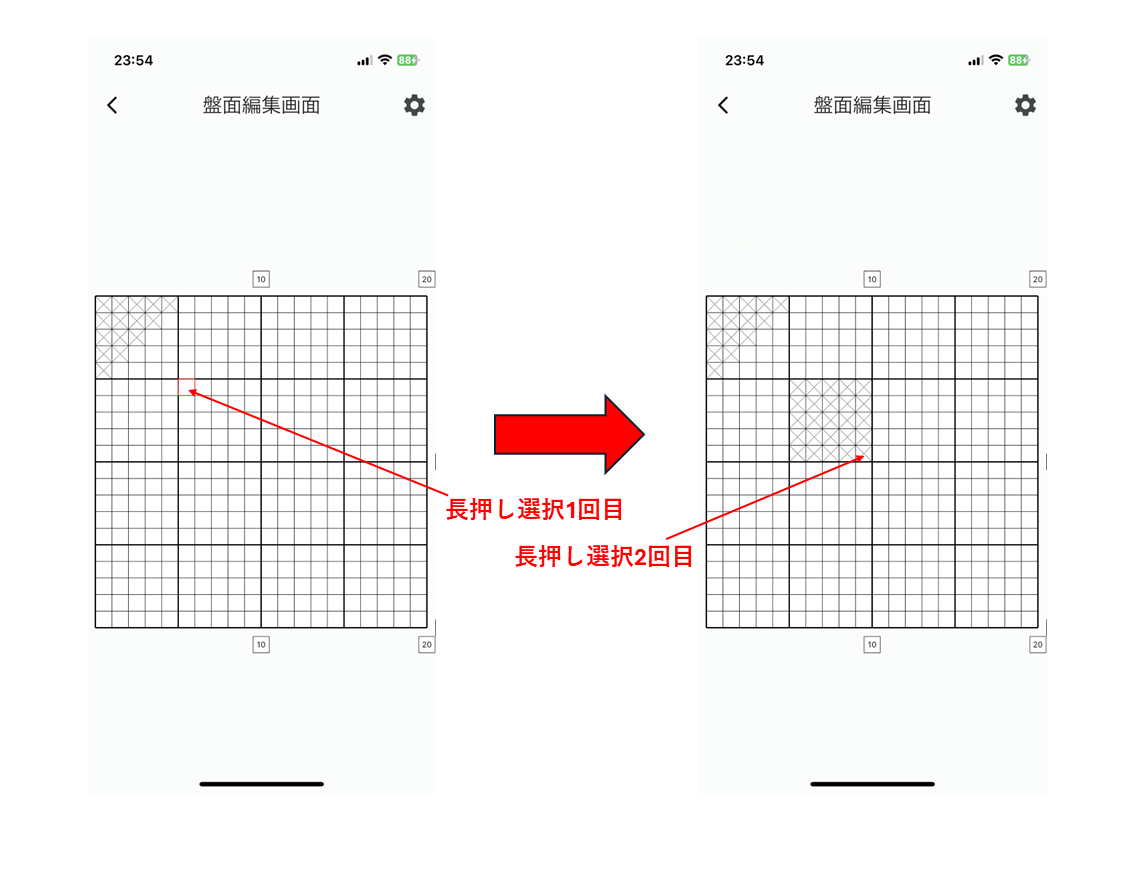
変形ロジックでは、盤面が長方形とは限りません。盤面編集画面でマスをタップすると、そのマスが不要マス(グレーの×)と必要マスで切り替わります。
まとめて変えるには、マスを長押しして赤い選択枠を出し、続けて別のマスを長押しします。その2点を対角とする長方形が一斉に切り替わります。 長方形が不要マスになるか必要マスになるかは、最初に長押ししたマスの状態で決まります。 終わったら左上の戻るボタンでルール編集画面に戻ります。
2.4 色を用意する(カラーの問題)
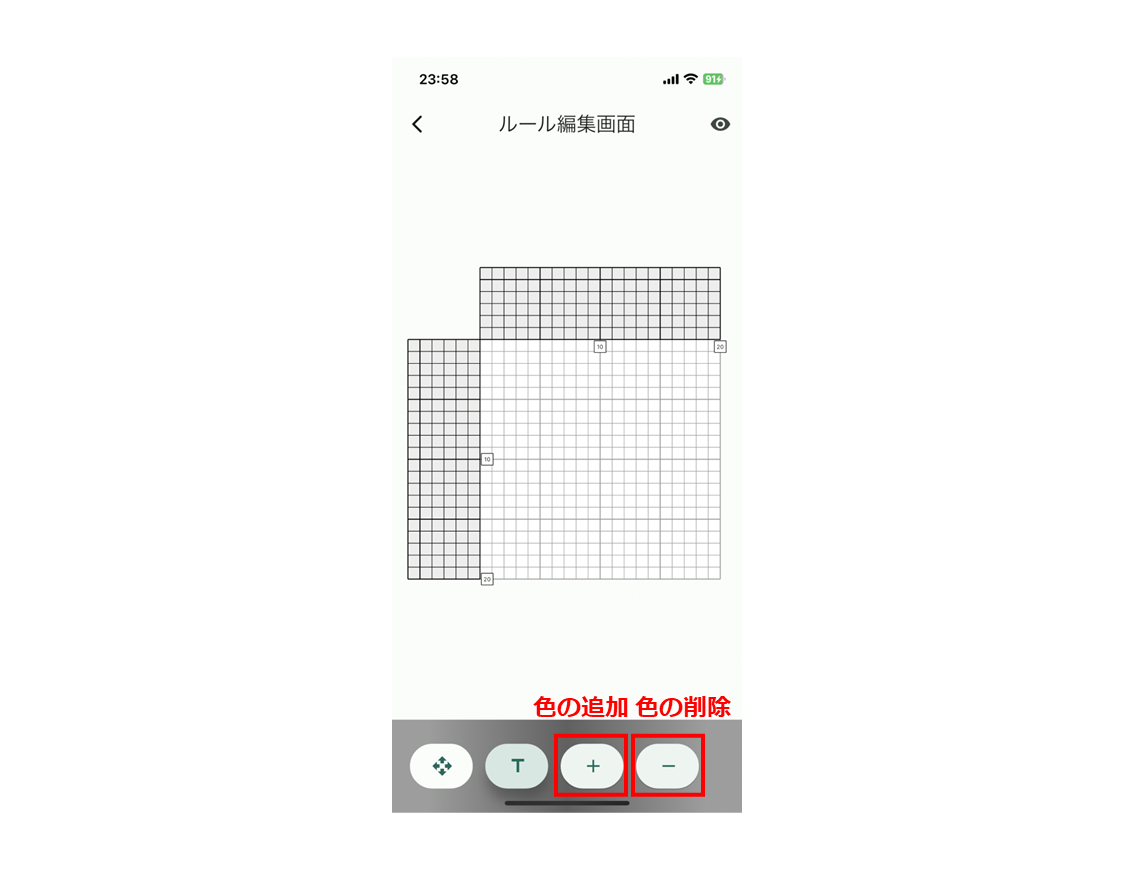
カラーの問題では、使う色を先に用意します。画面下の+で色を追加し、−で最後に追加した色を削除します。 追加した色のボタンを長押しすると、その色を編集できます。
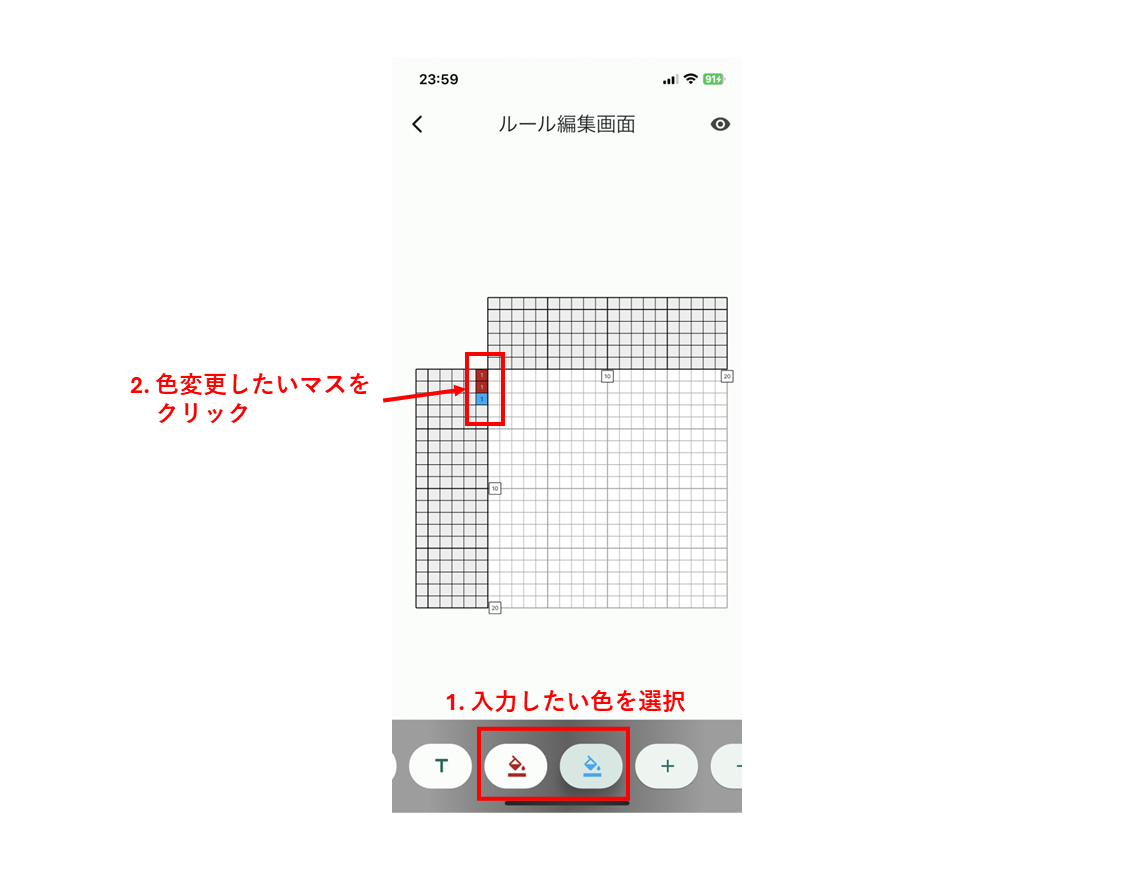
数字が入っているマスは、最初に追加した色で初期化されます。問題の中でいちばん多く使われている色を最初に追加しておくと、色を塗り直す手間が減ります。 写真から読み取るときも、読み取った色はここで用意した色のうちいちばん近いものに割り当てられます。
2.5 写真から問題を読み取る
雑誌や本の問題は、撮って、ヒントの欄を囲むだけ。数字と色を読み取って、いま開いている問題に入れます。
「写真からのAI読み取り」は、雑誌や本、スクリーンショットのノノグラムを撮影して、ヒントの数字が並んでいる欄を囲むと、数字と色を読み取ってアプリに入力する機能です。 読み取りはいま開いている問題に対して行うので、盤面の大きさと形、カラーの問題なら色を先に用意しておきます。
-
ルール編集画面のカメラのアイコンをタップする
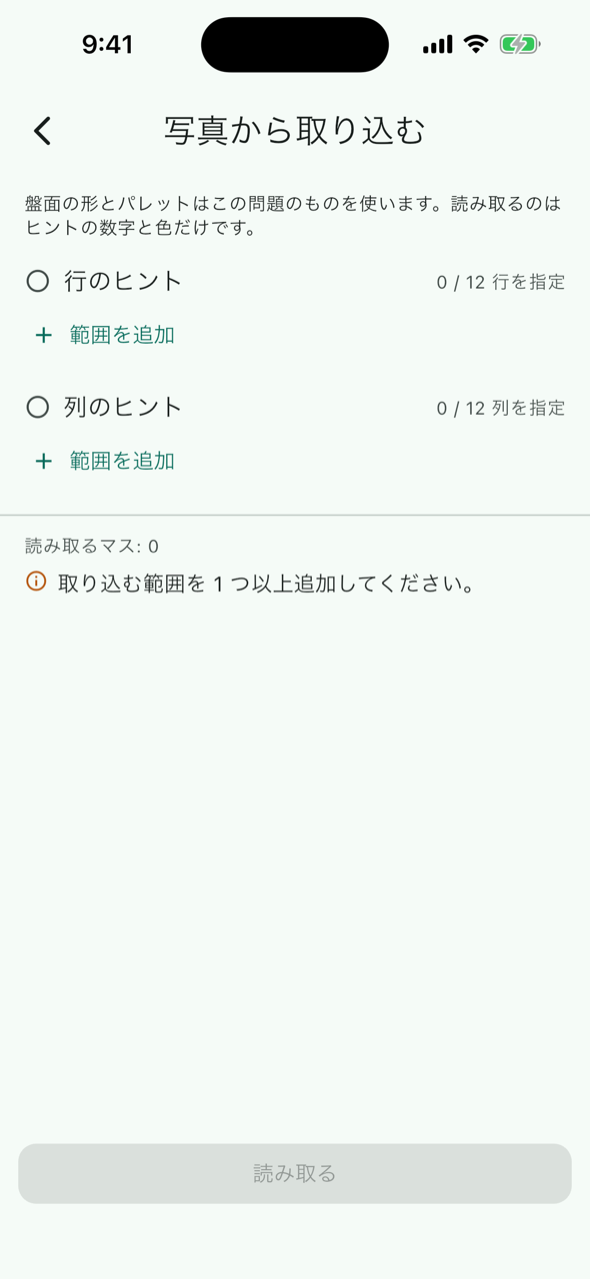
写真から取り込むの画面が開き、行のヒントと列のヒントがブロックとして並びます。 変形の問題では、盤面が穴で分かれているぶんだけブロックが増え、「3 行目から」のように位置付きで区別されます。
取り込みの計画。ブロックごとに写真の範囲を割り当てる -
ブロックごとに「範囲を追加」する
範囲を追加をタップして、写真の選び方を選びます。 雑誌や本はカメラで撮影(書類スキャナが傾きと歪みを補正します)、スクリーンショットは写真から選ぶがおすすめです。 一度取り込んだ写真は写真 1のように並び、選び直さずに使えます。
-
ヒントの欄を囲み、行数と枠の数を合わせる
範囲を描くで、ヒントの数字が並んでいる欄を指でなぞって囲みます。移動・拡大に切り替えると写真を動かしたり拡大したりでき、四隅のつまみで微調整できます。 余白やタイトル、盤面のマスは含めません。緑の線が盤面に接する側です。
囲む範囲の例。列のヒントは盤面の上の欄、行のヒントは盤面の左の欄を、それぞれ欄ぴったりに囲みます。囲みのうち緑の線が、盤面に接する側です。 次に行数(列のヒントなら列数)と枠の数を入れます。枠の数は、1行に並んでいる数字の欄の数です。数字の個数ではなく、印刷されているマスの数を数えてください。 入れると、囲んだ範囲を等分した格子が写真に重なります。数字がひとつずつ格子の中央に収まっていれば合っています。線が数字の上を通っていたら、範囲か枠の数を直してください。
印刷されている欄が3つなら、枠の数は3。数字が格子の中央に入ります。 枠の数が1つ違うだけで、格子の線が数字の上を通ったり、数字が枠の端に寄ったりします。読み取る前に直してください。 写真は画面の横幅いっぱいに表示されます。細かい数字は移動・拡大で拡大して確かめてください。 1マスがおよそ14ピクセルより小さくなる指定には、その場で警告が出ます(数字が読める大きさではありません)。 合わせ終わったら決定で計画の画面に戻ります。
-
必要なだけ範囲を追加して「読み取る」
行のヒントと列のヒントの両方に範囲を追加します。大きな問題は「行 1〜20 は写真 A、行 21〜40 は写真 B」のように、同じブロックに範囲を複数追加できます。 読み取るをタップすると、プレミアムプランに加入していない場合は広告の案内が出ます。広告を見るで広告を最後まで見ると読み取りが始まります。 読み取り中は進み具合が表示され、中止でやめられます。
-
確認して「取り込む」
読み取り結果の確認の画面で、行と列の合計が合っているかの判定と、ブロックごとの数字が表示されます。 数字をタップすると修正や削除、空いているマス(+)をタップすると追加ができます。 取り込むで、数字と色がルール欄に入ります。あとは手で入力するのと同じ操作でいつでも直せます。
きれいに読み取るコツ
- 雑誌や本は「カメラで撮影」で。書類スキャナが傾きと歪みを直してくれます。「写真から選ぶ」で持ち込んだ写真は補正されないので、真上から撮ったものかスクリーンショットに使ってください。
- 明るい場所で、影を入れずに。数字がくっきり写っていることが重要です。ページの綴じ目の近くは歪みやすいので、開いて平らにしてから撮ります。
- 囲む範囲はヒントの欄ぴったりに。格子がずれていると、数字の読み取り精度に大きく影響します。
- 拡大して確かめる。数字が格子の中央にあれば合っています。線が数字の上を通っていたら、範囲か枠の数が違います。
- 大きな問題は分けて撮る。1つの範囲に含める行数が少ないほど、わずかな傾きの影響が小さくなります。同じブロックに範囲を複数追加すると、追加した順につながります。
- 数字が小さいときは近づいて撮る。1マスが14ピクセルを下回る警告が出たら、写真を大きく撮り直すか、範囲を分けてください。「数字が見つかりませんでした」と表示されるときも、まず囲んだ範囲と1マスの大きさを確かめてください。
確認画面の見方
読み取りの誤りの検出基準は、行と列の合計の一致です。 ノノグラムでは、色ごとに「行のヒントの合計」と「列のヒントの合計」が必ず同じになります。 数字を1つ読み間違えただけでも合計がずれるので、これが合っていれば正しく読めている可能性が高く、合っていなければどこかに読み間違いがあります。
3 個は数字として読めなかったため飛ばしました。
数字が枠の中央からずれています(平均 31%)。囲んだ範囲か枠の数が実際とずれている可能性があります。
行のヒント
- 行と列の合計が一致しました(緑)
- 色ごとの合計がすべて合っています。取り込んで問題ありません。
- 行と列の合計が一致しません(赤)
- どの色が、行と列のどちら側に、何マス分多いかが表示されます。 多いと言われた側で、まわりより大きすぎる数字(「2」を「12」と読んだ、隣の数字とくっついて「14」になった、など)を探すと見つかりやすいです。 カラーの問題では、数字は合っていて色だけ違う場合もあります。
- N 個は数字として読めなかったため飛ばしました
- 罫線や隣の数字を巻き込んで4桁以上になった読みなど、ヒントとして成り立たないものは取り込まず、そのマスを空欄にします。 空欄(+)をタップして数字を足してください。読めなかったマスは詰めずに、その位置に空欄のまま残すので、どこが読めなかったかが分かります。
- 数字が枠の中央からずれています
- 数字がマスの中央からどれだけ外れているかを測っています。大きくずれているときは、囲んだ範囲か枠の数が実際の欄と合っていません。 戻って範囲を直してから読み取り直すほうが、数字を1つずつ直すより早く済みます。
- N 本のラインでクルーが1つも読めませんでした
- 数字が1つも読めなかった行(列)があります。範囲と枠の数、写真の鮮明さを確かめてください。
対応している問題と上限
| 項目 | 対応 |
|---|---|
| 白黒の問題 | 対応 |
| カラーの問題 | 対応。読み取った色を、問題に追加してある色のうちいちばん近いものに割り当てます。色を先に追加しておいてください |
| 変形の問題 | 対応。ヒントのブロックごとに範囲を指定します |
| 数字の桁数 | 3桁まで。4桁以上に読めたものは取り込まず空欄にします |
| 一度に読み取るマスの数 | 12,000 マスまで(行数 × 枠の数の合計) |
| 1マスの大きさ | 写真の上でおよそ 14 ピクセル以上。これより小さいと警告が出ます |
認識精度が低くなるものもあります。例えば、数字ではなくマスの背景色で色を表している問題(数字は黒で、マスに色が塗ってある形式)は、色を正しく取れないことがあります。 斜めから撮ったまま補正されていない写真や、数字がにじんでいる写真も読み間違いが増えます。 読み取り結果は必ず確認画面で確かめてから取り込んでください。
写真の取り扱い
- 読み取りは端末の中だけで行います。iPhone に組み込まれている Apple の文字認識機能を使い、画像を提供者のサーバその他の外部へ送ることはありません。提供者が画像を保存することもありません。
- カメラと写真の権限を、初めて使うときにお尋ねします。「カメラで撮影」にはカメラの権限、「写真から選ぶ」には写真の選択が必要です。カメラを許可しなくても、「写真から選ぶ」からお使いいただけます。
- 取り込んだ写真は読み取りのために端末内で一時的に使うだけで、問題の編集データには写真そのものは保存されません。保存されるのは読み取った数字と色です。
- くわしくはプライバシーポリシーの「写真からの問題読み取り機能について」をご覧ください。
写真からのAI読み取りについてのよくある質問
- 写真からのAI読み取りは無料で使えますか?
- 使えます。広告を1本、最後までご視聴いただくと読み取りが始まります。サブスクリプションにご加入の方は広告なしでお使いいただけます。読み取りの中身(精度や大きさの上限)はどちらも同じです(料金と広告)。
- 写真は外部に送信されますか?
- 送信されません。数字の読み取りは、iPhone に組み込まれている Apple の文字認識機能を使って端末の中だけで行います。画像を提供者のサーバへ送ることも、提供者が保存することもありません(写真の取り扱い)。
- 撮るだけで問題が入りますか?
- いいえ。撮ったあとに、ヒントの数字が並んでいる欄を指で囲み、行数(列数)と枠の数を実際の欄に合わせる操作があります。数字をひとつずつ打ち込むよりずっと短い時間で済みます。読み取った数字は、取り込む前に確認画面で確かめられます(手順)。
- カラーの問題や変形の問題も読み取れますか?
- 読み取れます。色は、先に作っておいた問題の色(パレット)のうち、いちばん近い色に割り当てます。変形の問題では、ヒントのブロックごとに範囲を指定します(対応している問題)。
- 大きな問題は1枚の写真に収まりません。どうすればよいですか?
- 複数の写真に分けて取り込めます。「行 1〜20 は写真 A、行 21〜40 は写真 B」のように、同じヒント欄に範囲を複数追加すると、追加した順につながります。1つの範囲に含める行数が少ないほど、わずかな傾きの影響も小さくなります。
- 読み取り結果が間違っていたら?
- 確認画面で数字をタップすると直せます。空いているマスをタップすると数字を足せます。取り込んだあとも、ふだんのルール編集でいつでも直せます。行と列の合計が合わないときは、どの色が何マス分ずれているかが表示されるので、そこを手がかりに探せます(確認画面の見方)。
- 「数字が見つかりませんでした」と表示されます。
- 囲んだ範囲にヒントの数字が入っているか、1マスが小さすぎないかを確かめてください。範囲を指定する画面では、1マスがおよそ14ピクセルより小さいと警告が出ます。写真を大きく撮り直すか、範囲を分けて撮ると読めるようになります(きれいに読み取るコツ)。
2.6 手で入力する
-
数字を入れる
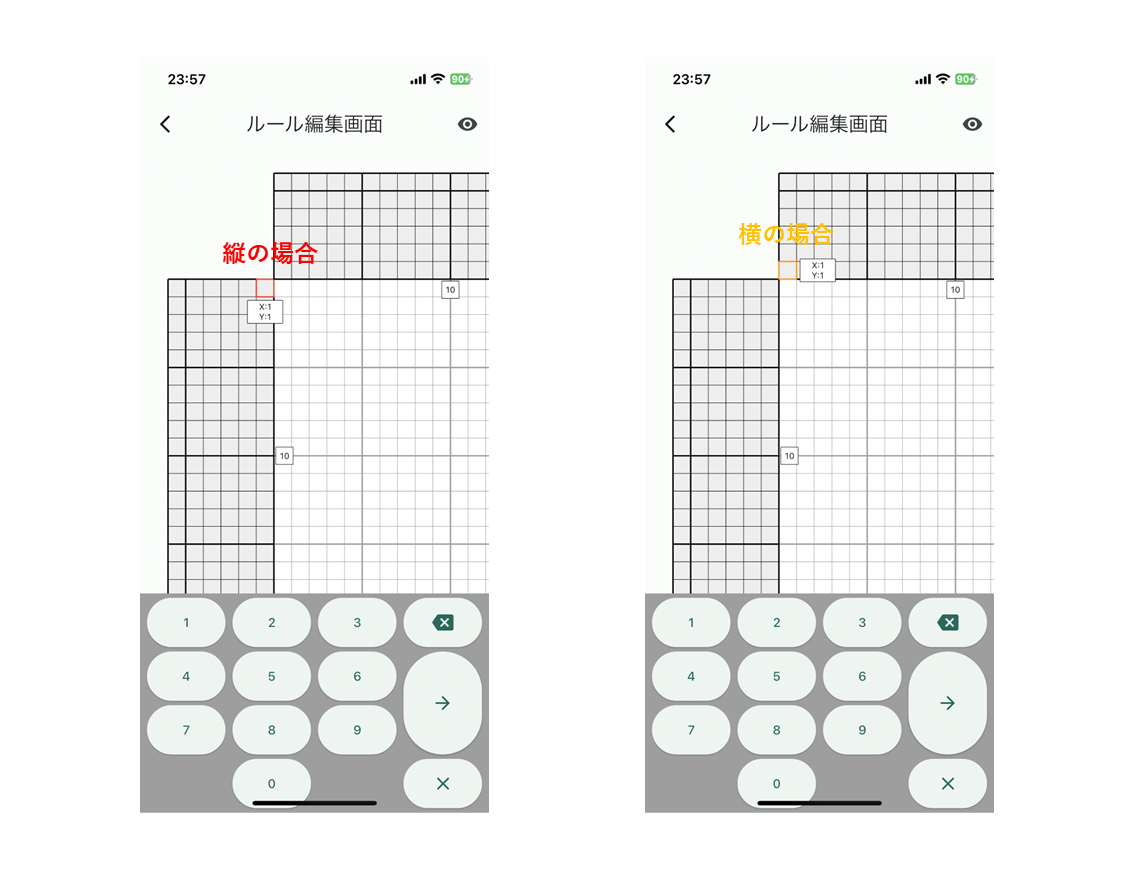
画面下のテキストモード(T)をタップし、数字を入れたいルール欄のマスをタップします。 赤(盤面の左)または橙(盤面の上)の選択枠が出るので、キーボードで数字を入れます。
→で次のマスへ進みます。何も入っていないマスで→を押すと、次の行に移ります。 削除ボタンは、何もないマスでもう一度押すと前のマスに戻ります(端のマスなら前の行へ)。 入力が終わったらキーボードの×で閉じます。
-
色を塗る(カラーの問題)
画面下の色のボタンをタップして色を選び、数字の入ったマスをタップすると、そのマスの色が変わります。数字の入っていないマスには塗れません。
-
ルール欄の幅(1行あたりのマス数)を変える
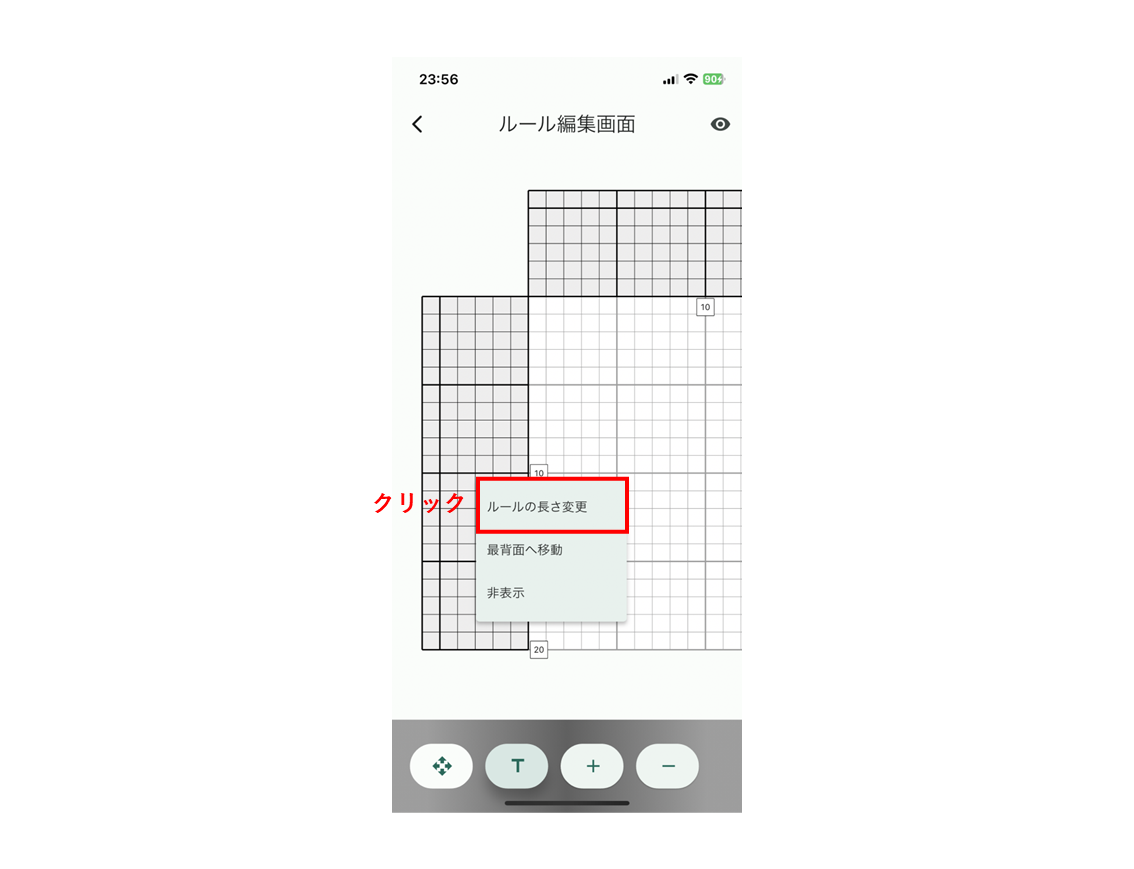
ルール欄を長押しすると出るメニューのルールの長さ変更で、1行あたりのマス数を 3〜250 の範囲で変えられます。数字の多い問題ではここを広げてください。
2.7 変形の問題でヒントの欄が重なるとき
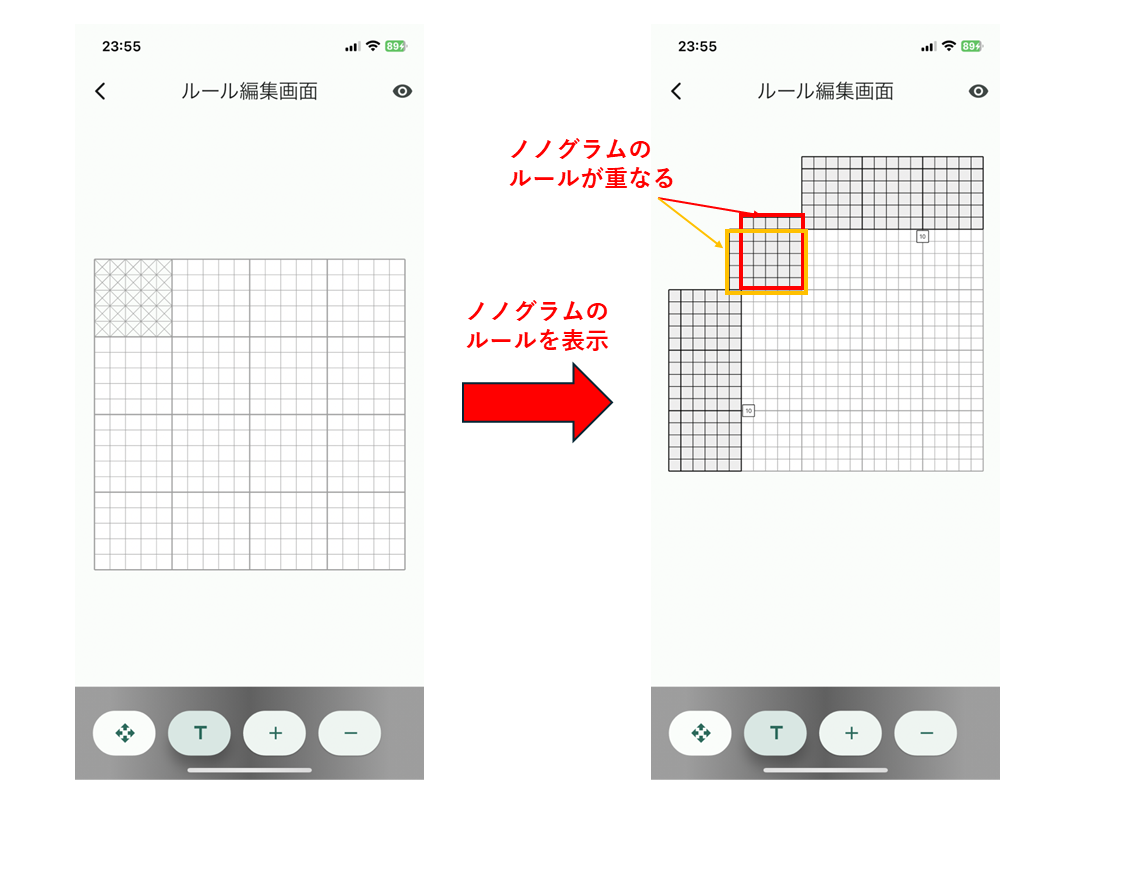
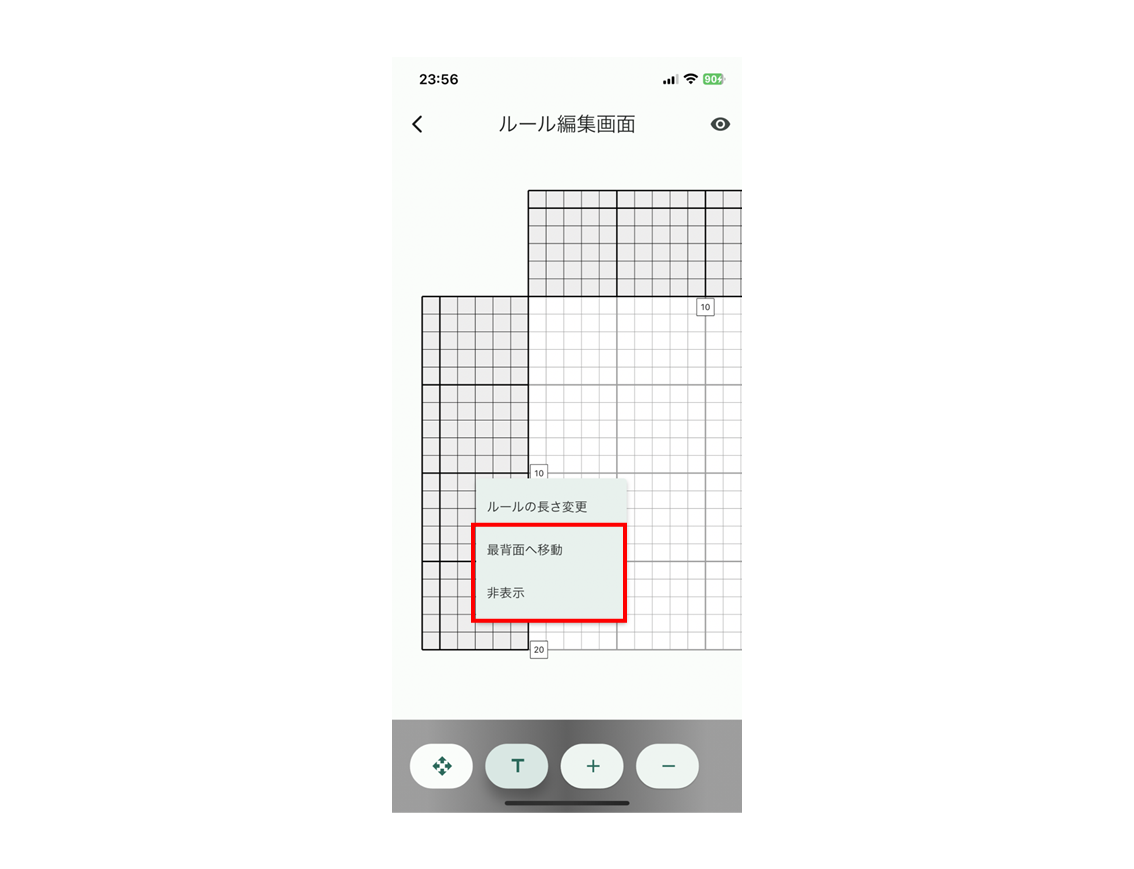
変形の問題では、盤面が穴で分かれているぶんルール欄も分かれるので、欄どうしが重なることがあります。 重なった欄を長押しして非表示にするか最背面へ移動で順番を変えてください。 右上の ⋮ メニューの表示する欄には欄の一覧が並び、チェックで表示・非表示を切り替えられます。 編集したい欄だけを表示しておくと、どの位置の欄にも入力できます。
3. 問題を解く(解答モード)
問題を用意したら、あとはアプリの中で解くだけ。塗った盤面は問題ごとに保存され、いつでも続きから解けます。
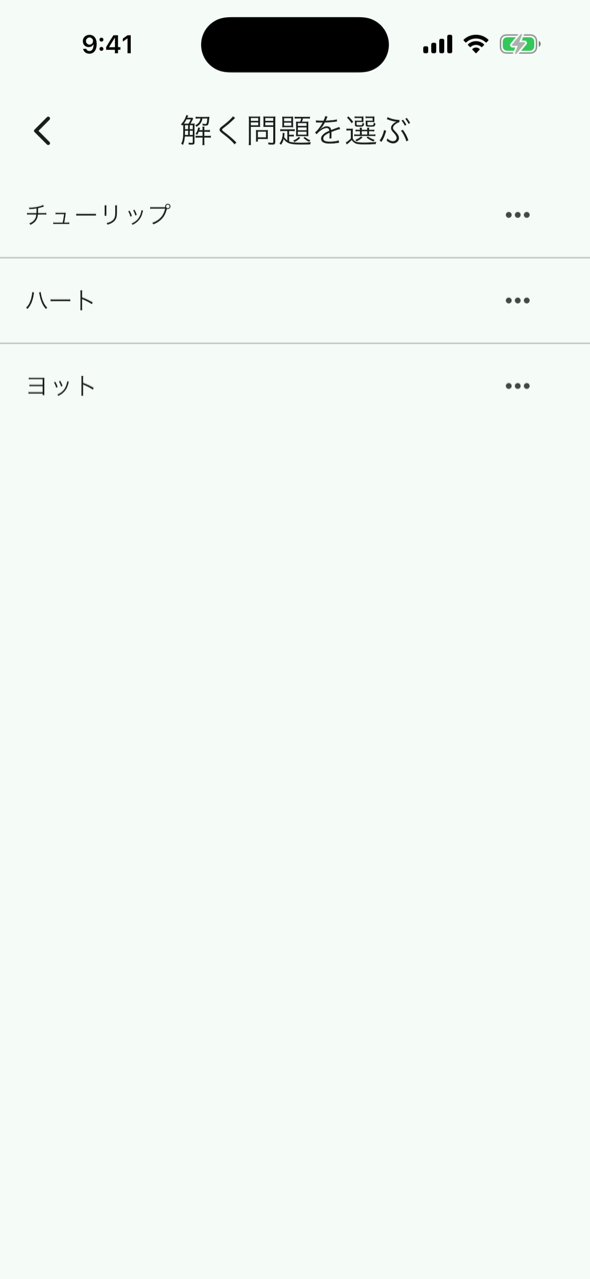
3.1 解く問題を選ぶ
ホーム画面の問題を解くをタップすると、解く問題を選ぶの一覧が開きます。問題をタップすると解答モードになります。 問題編集モードの ⋮ メニューの解答モードからも開けます。
解答モードでは問題の数字(ヒント)は直せません。数字を直したいときは戻って、問題編集モードで直してください。途中まで塗った盤面は消えません。
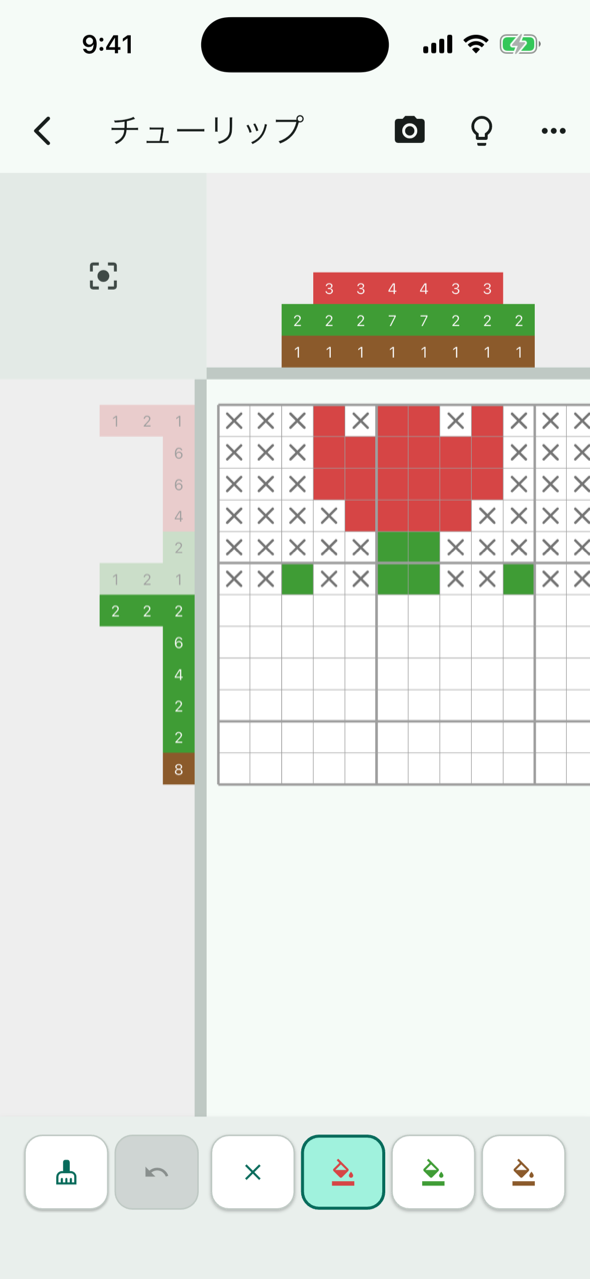
3.2 画面の見方
- 問題の数字は盤面の外側に固定されています。盤面を動かしたり拡大したりしても、行の数字は左に、列の数字は上に付いてきます。
- 数字が長くて収まらないときは、数字の帯を横(列なら縦)にドラッグしてずらせます。ダブルタップで元に戻ります。はじめの設定では、見ている盤面の位置に合わせて自動でずれます(問題の表示位置)。
- 左上の角の「表示を戻す」ボタンで、盤面が最初の位置と大きさに戻ります。
- 塗り方がヒントと合った行・列は、数字が薄く表示されます。
- 変形の問題では、帯にはいちばん外側の区間の数字が出て、内側の区間の数字は盤面の中(穴の手前)に表示されます。帯の行(列)をタップすると、帯に出す区間が順に切り替わります。
- 右上には、カメラ(盤面を写真から読み取る)、電球(ヒント)、⋮ メニュー(盤面をやり直す・問題の表示位置・ヒントの優先順位)があります。
3.3 マスを塗る・×を付ける
画面下のバーで道具を選び、マスをタップします。左から消す・1つ戻す・仮置き(仮置きする)、そして×と塗る(カラーの問題では色ごと)です。
| 操作 | 動き |
|---|---|
| タップ | いまの道具でそのマスを塗る・×を付ける・消す。同じ状態のマスをタップすると元(未確定)に戻る |
| 長押ししてからスライド | なぞったマスをまとめて塗る。最初のマスが道具と同じ状態なら、まとめて消す |
| 1本指でスライド | 盤面を動かす(道具に関係なく、いつでも) |
| 2本指 | 拡大・縮小 |
| 1つ戻す | 直前の操作を取り消す。何回か続けて戻せる |
| ⋮ →盤面をやり直す | 塗ったマスと×印をすべて消す(確認あり。元に戻せません) |
3.4 仮置きする
行き詰まったら、×や色を仮置きで置いて試せます。矛盾したら、仮置きしたマスだけをまとめて取り消せます。
紙で解くときに鉛筆の色を変えて仮置きするのと同じことを、アプリの中でできます。 仮置きの考え方は解き方のページの技13を見てください。
-
仮置きを始める
画面下のバーの仮置き(? のボタン)をタップします。ボタンが青くなり、バーの上に仮置き中(N マス)の帯が出ます。
-
いつもの道具で置く
×・塗る・消すはそのまま使えます。仮置き中に置いた×は青、色は薄い色に青い点で表示され、仮置きの前に置いたマスと見分けられます。
-
取り消すか、確定する
矛盾が出たら、帯の取り消すをタップします。仮置きを始めたときの盤面に戻るので、仮定したマスをもう一方の値で確定して進めます。 仮置きのまま正しく進めたときは、確定(または ? のボタンをもう一度)で、仮置きのマスが普通のマスになります。
- 1つ戻すで、取り消しや確定の前にも戻れます。
- 仮置き中にヒントを出すと、仮置きしたマスも置いたマスとして次の一手を探します。矛盾したときは「仮置きを取り消して、もう一方の値を試してください」と添えます。
- 仮置きのまま完成したら、自動で確定します。アプリを閉じても、仮置きのマスは仮置きのまま残ります。
- 仮置きは1段だけです。仮置きの中でさらに仮置きはできません。
3.5 ヒントをもらう
右上の電球のアイコンをタップします。プレミアムプランに加入していない場合は広告を見てヒントを表示の案内が出て、広告を最後まで見るとヒントが表示されます。 広告はヒントのボタン1回につき1本で、段階を進めるのに追加の広告はありません。加入している場合は広告なしで表示されます。
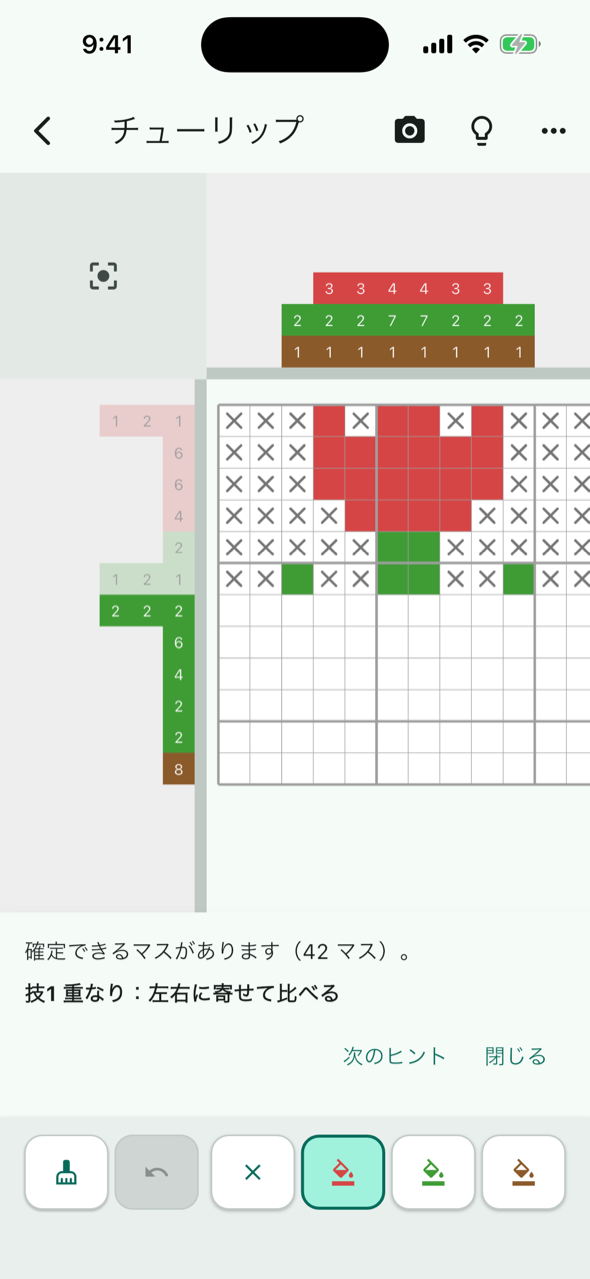
第1段
確定できるマスがあります(42 マス)。
技1 重なり:左右に寄せて比べる
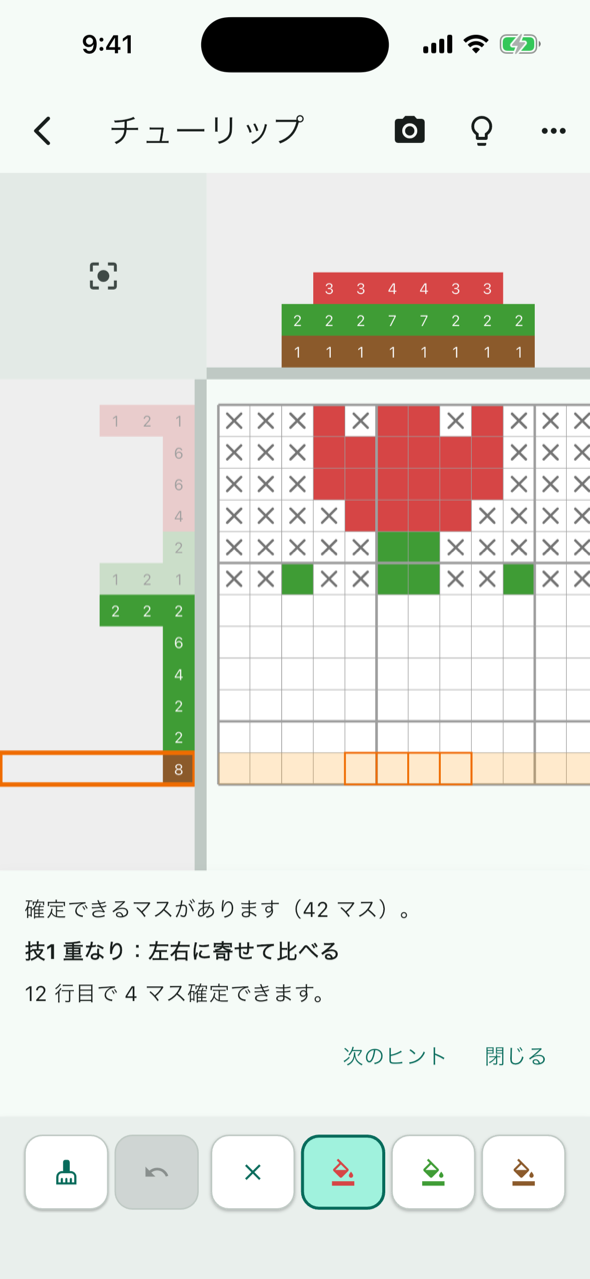
第2段(「次のヒント」)
12 行目で 4 マス確定できます。(その行に帯、マスに枠が付きます)
第3段(「次のヒント」)
塊を左端に詰めた置き方と、右端に詰めた置き方で、同じ塊が重なるマスは塗る。(長さ 6 のブロック)
-
第1段:確定できるマスがあるか、どの技を使うか
画面の下のパネルに「確定できるマスがあります」と、使える技の名前が出ます。技の番号と名前はノノグラムの解き方のページと同じです。ここで止めて自分で探すこともできます。
-
第2段:どこで確定できるか
次のヒントをタップすると、その行(列)が帯で、確定できるマスが枠で強調され、「N 行目で M マス確定できます」と出ます。
-
第3段:なぜ確定できるか
もう一度次のヒントをタップすると、その技の説明が出ます。閉じるでパネルを閉じます。マスを塗り替えると、古いヒントは自動で消えます。
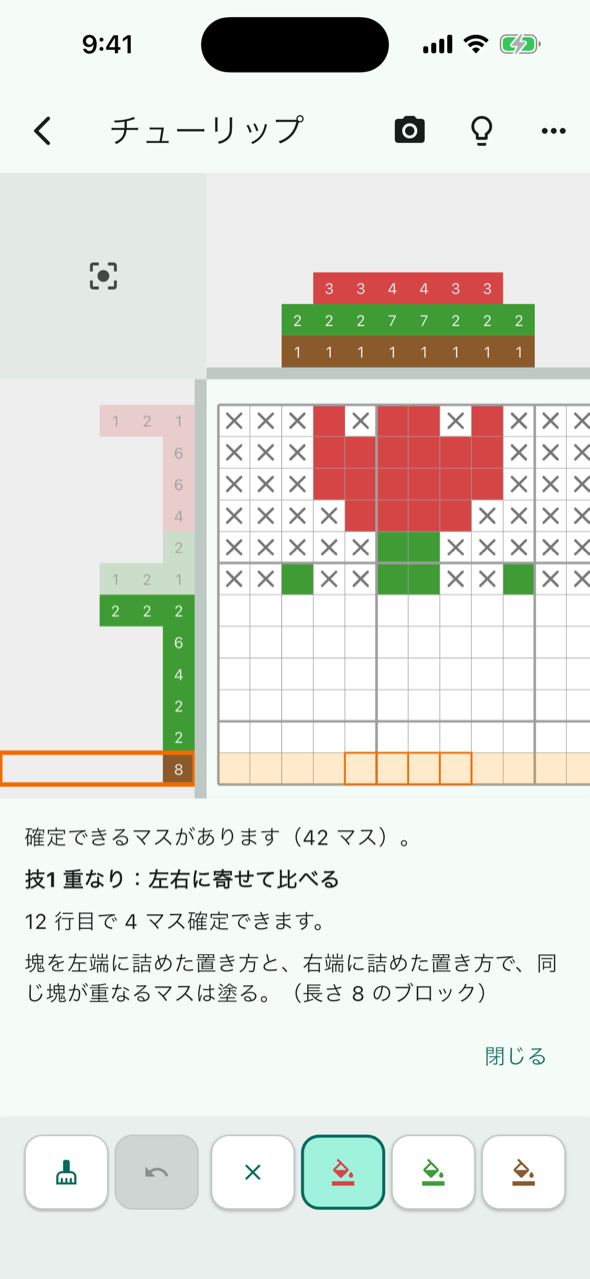
ヒントの内容は、盤面の状態によって次のように変わります。
- 矛盾があります。N 行目を見直してください
- いまの塗り方ではヒントを満たせない行(列)があります。その行が赤い帯で示されます。塗り間違いを探して直してください(第1段で終わりです)。仮置き中なら、仮置きを取り消すよう添えます。
- 線を1本ずつ見ても決まりませんが、行と列を組み合わせると確定できるマスがあります
- カラーの問題で、行だけ・列だけでは決まらないマスが、両方を合わせると決まるときに出ます(技11)。第3段で、行と列それぞれの候補を示して説明します。
- 線を1本ずつ見ても決まりませんが、2本の線を一緒に考えると確定できるマスがあります
- 置き方が少ない2本の行(列)を組み合わせると決まるマスがあるときに出ます(技12)。2本の線が帯で示され、第3段で「置き方がいくつあり、そのうちいくつが交わる線に入らないか」を説明します。
- 線を1本ずつ見ても決まりませんが、仮置きで確定できるマスがあります
- 技13(仮置き)で確定できるマスがあるときに出ます。第3段で「このマスを塗ると仮定すると、どの行のヒントが入らなくなるか」まで示します。
- この盤面から論理的に確定できるマスは見つかりませんでした。仮置きするなら、分かれ道になりやすいマスがあります
- 確定できるマスは無いが、仮置きを試すのに向いたマスがあるときに出ます。確定ではありません。提案されたマスで仮置きして、矛盾が出るか確かめてください。
- 完成しています
- すべてのマスが埋まり、ヒントの条件を満たしています。
3.6 ヒントの優先順位
確定できる行や列が複数あるとき、どの技を先に教えるかを決められます。⋮ メニューのヒントの優先順位で、技1〜技13 を並べ替えます。上にある技ほど先に指摘します。たとえば技12(2本の線)をいちばん上に置くと、ほかの技で確定できるマスがあっても、2本の線で確定できるマスを先に教えます。 各技の解説ボタンで、解き方のページのその技の説明が開きます。既定に戻すで番号順に戻ります。この設定は、すべての問題に共通です。
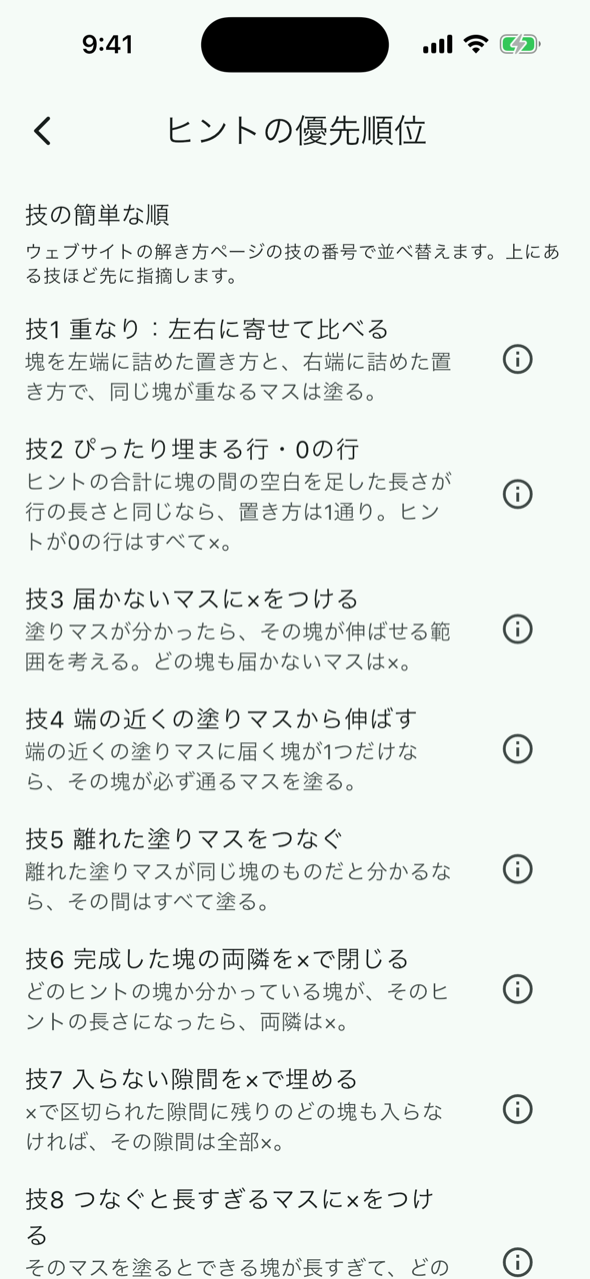
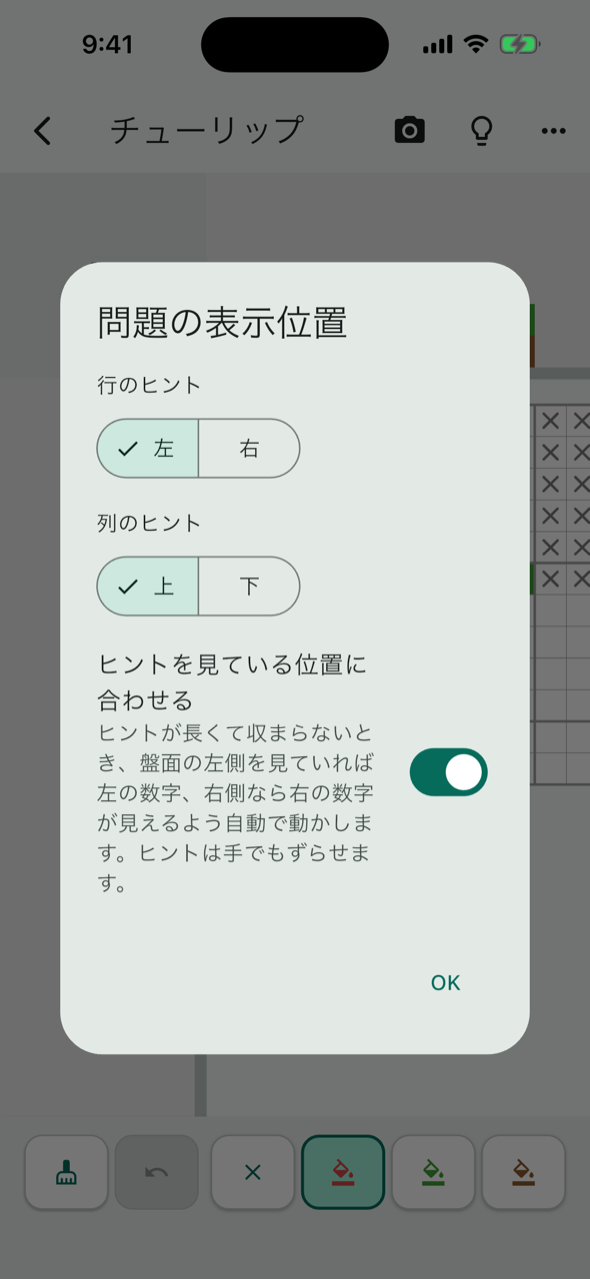
3.7 問題の表示位置
⋮ メニューの問題の表示位置で、行のヒントを盤面の左か右、列のヒントを上か下のどちらに置くかを選べます。 ヒントを見ている位置に合わせるを入れておくと、ヒントが長くて帯に収まらないとき、盤面の左側を見ていれば左の数字、右側なら右の数字が見えるよう自動でずれます。手でずらすこともできます。
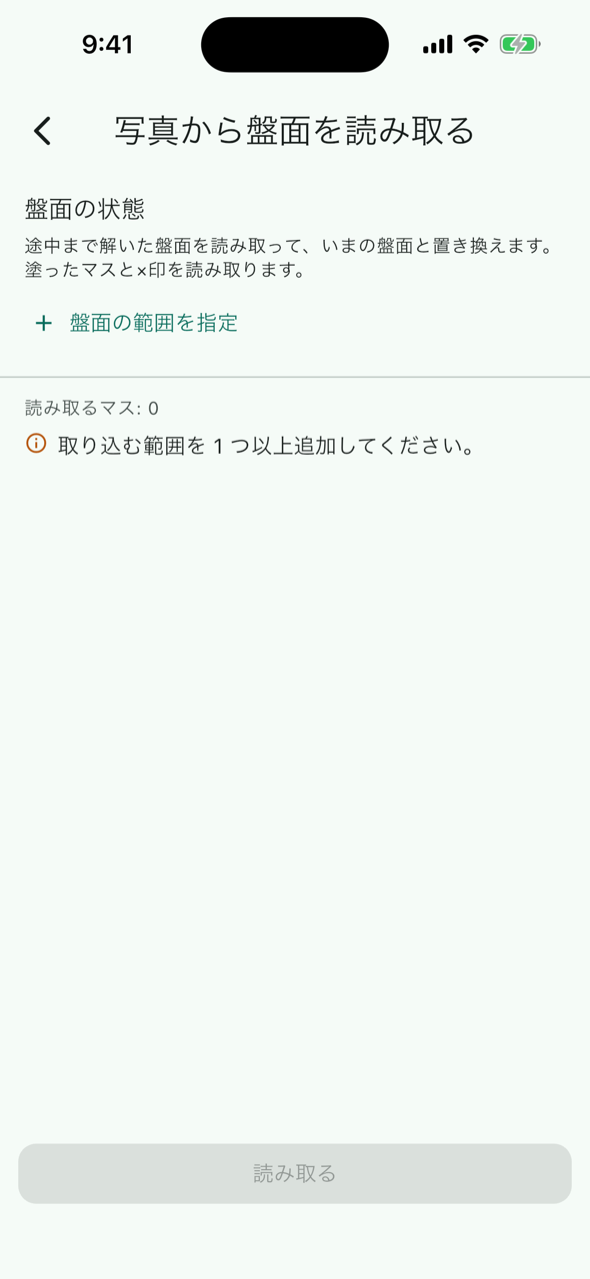
3.8 途中まで解いた盤面を写真から読み取る
紙の上で途中まで解いた問題も、盤面を撮れば、その続きからアプリで解けます。
解答モードの右上のカメラのアイコンをタップすると、盤面の状態を読み取る画面が開きます。 盤面の範囲を指定で写真を選び、盤面全体をぴったり囲みます。行数と列数はこの問題のものを使うので、入力は要りません。 読み取るをタップすると(加入していない場合は広告のあとで)、塗ったマスと×印を読み取ります。
盤面の読み取り結果の画面では、読み取った盤面が格子で表示されます。マスをタップすると未確定 → × → 色の順に切り替わり、自信のない読みには枠が付きます。 適用で、いまの盤面と置き換わります。置き換える前の盤面には1つ戻すで戻せます。
3.9 完成
すべてのマスがヒントの条件を満たすと、完成!と表示されます。盤面は問題ごとに保存されているので、途中でアプリを閉じても続きから解けます。
4. 自動解答
答えを確かめたいとき、答えが1つに決まるか知りたいときは自動解答。条件を満たす解をすべて探すので、解が1つだけなら他に解が無いことが分かります。
4.1 実行する
問題編集モードの ⋮ メニューから自動解答を選びます。 先に、色ごとに「盤面の左の数字の合計」と「盤面の上の数字の合計」が同じかを確かめます。違っていれば矛盾した問題と合計が表示されるので、数字を見直してください。
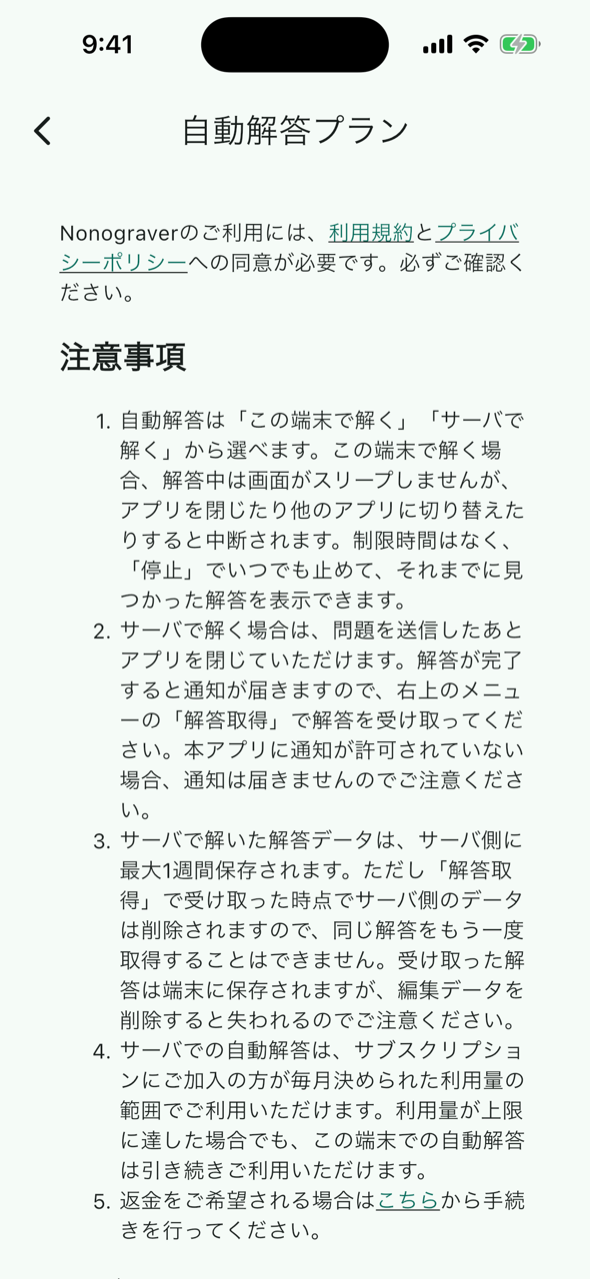
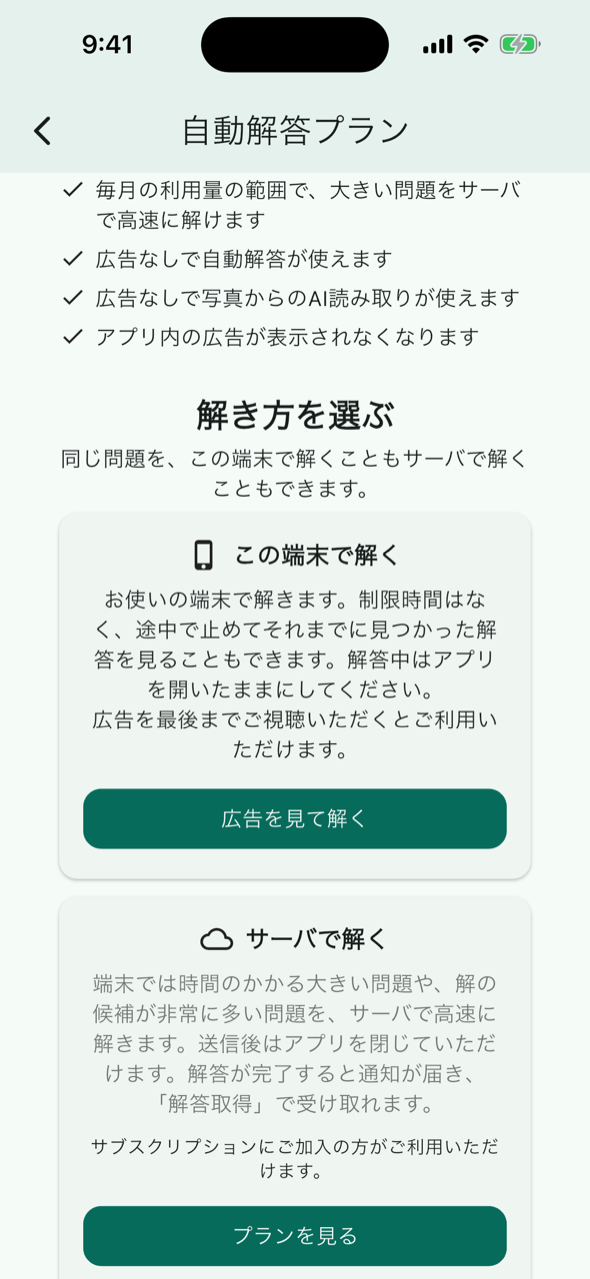
合っていれば自動解答プランの画面が開きます。注意事項とプレミアムプランの説明の下に解き方を選ぶがあり、この端末で解くとサーバで解くから選びます。 初めて解くときは、利用規約とプライバシーポリシーへの同意を求められます。
4.2 この端末で解く
お使いの iPhone の中で解きます。加入していない場合は広告を見て解くで広告を最後まで見ると始まります。加入している場合はすぐに始まります。 解答中は「確定したマスの数」「見つかった解答の数」「経過時間」が表示されます。制限時間はなく、停止でいつでも止めて、それまでに見つかった解答を受け取れます。
解答中は画面がスリープしません。ただし、アプリを閉じたり他のアプリに切り替えたりすると中断されるので、そのままお待ちください。大きい問題や解の候補が多い問題は時間がかかることがあります。
4.3 サーバで解く(プレミアムプラン)
端末では時間のかかる大きい問題や、解の候補が非常に多い問題を、提供者のサーバで高速に解きます。プレミアムプランにご加入の方が、毎月決められた利用量の範囲で使えます。 サーバに送信するで問題を送ったあとは、アプリを閉じてかまいません。解答が終わると通知が届くので(初めて送るときに通知の許可を求めます)、⋮ メニューの解答取得で受け取ってください。
- サーバで解いた解答は最大1週間サーバに保存され、受け取った時点で削除されます。同じ解答をもう一度受け取ることはできません。
- サーバでの自動解答は同時に1つです。完了の通知が届いてから次の問題を送ってください。
- 利用量が上限に達した場合でも、この端末での自動解答は広告なしで引き続き使えます。
4.4 解答を見る
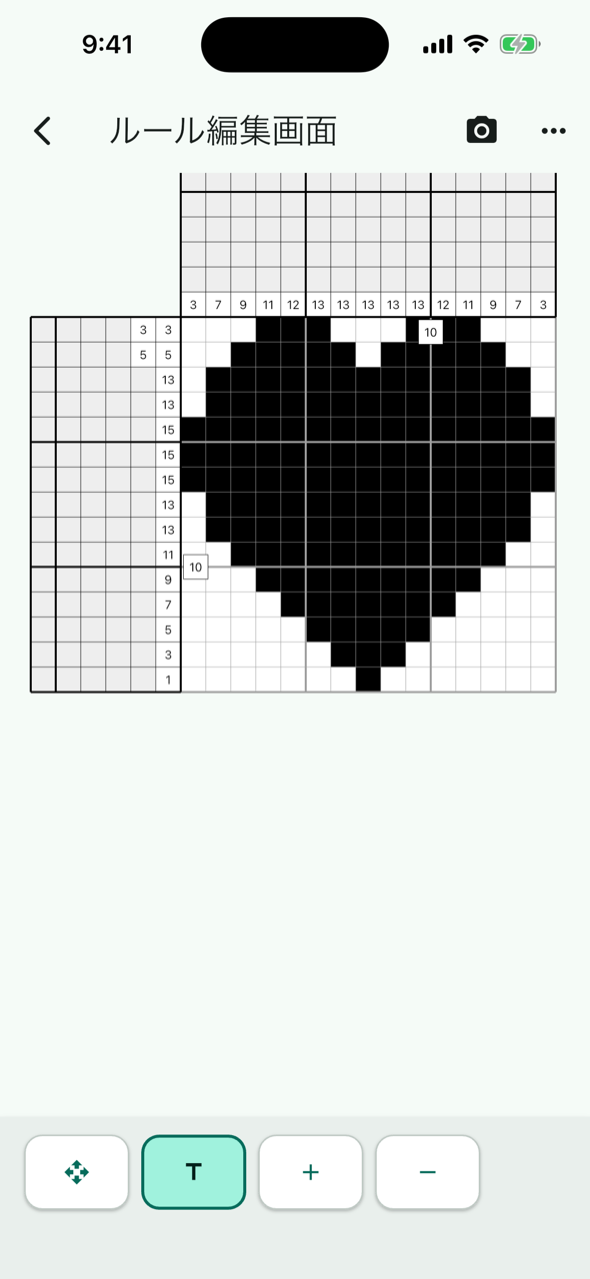
解答が得られると、問題編集モードの盤面にそのまま表示されます。解答が複数見つかった場合は、盤面をタップすると次の解答に進みます(最大 10 個まで)。 解答は端末に保存されますが、問題の数字・色を変えたり、盤面編集や色の追加・削除をしたりすると消えます。使っている色の変更だけは、解答が消えません。
5. 料金と広告・プレミアムプラン
Nonograver は無料でお使いいただけます。無料でお使いの場合は画面の下にバナー広告が表示され、次の機能は広告を1本、最後まで見ると使えます。
| 機能 | 無料 | プレミアムプラン |
|---|---|---|
| 問題の作成・手入力・解答モード | 使える | 使える |
| ヒント | 広告を見ると表示(1回につき1本) | 広告なし |
| 写真からの読み取り(問題・盤面) | 広告を見ると使える | 広告なし |
| この端末での自動解答 | 広告を見ると使える | 広告なし |
| サーバでの自動解答 | — | 毎月決められた利用量の範囲で使える |
| バナー広告 | 表示される | 表示されない |
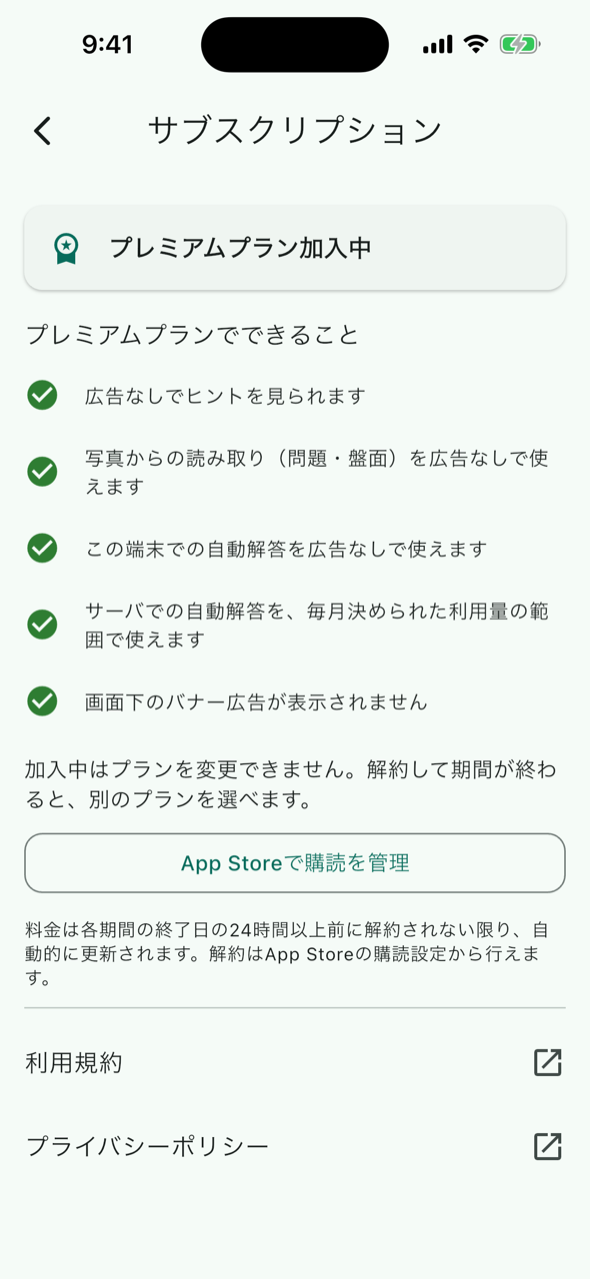
プレミアムプランは自動更新のサブスクリプションです。ホーム画面または設定のサブスクリプションからプランを選ぶで加入できます。料金と期間はアプリの購入画面に表示します。 機種変更などで加入状況が反映されないときは、同じ画面の購入を復元をお試しください。
- 料金は、各期間の終了日の 24 時間以上前に解約されない限り自動的に更新されます。解約は App Store の購読設定から行えます。
- 加入中はプランを変更できません。App Storeで購読を管理から解約し、期間が終わって未加入に戻ると、別のプランを選べます。
- 写真からの読み取りとヒントの中身(精度や上限)は、加入の有無で変わりません。変わるのは広告の有無だけです。
6. 設定
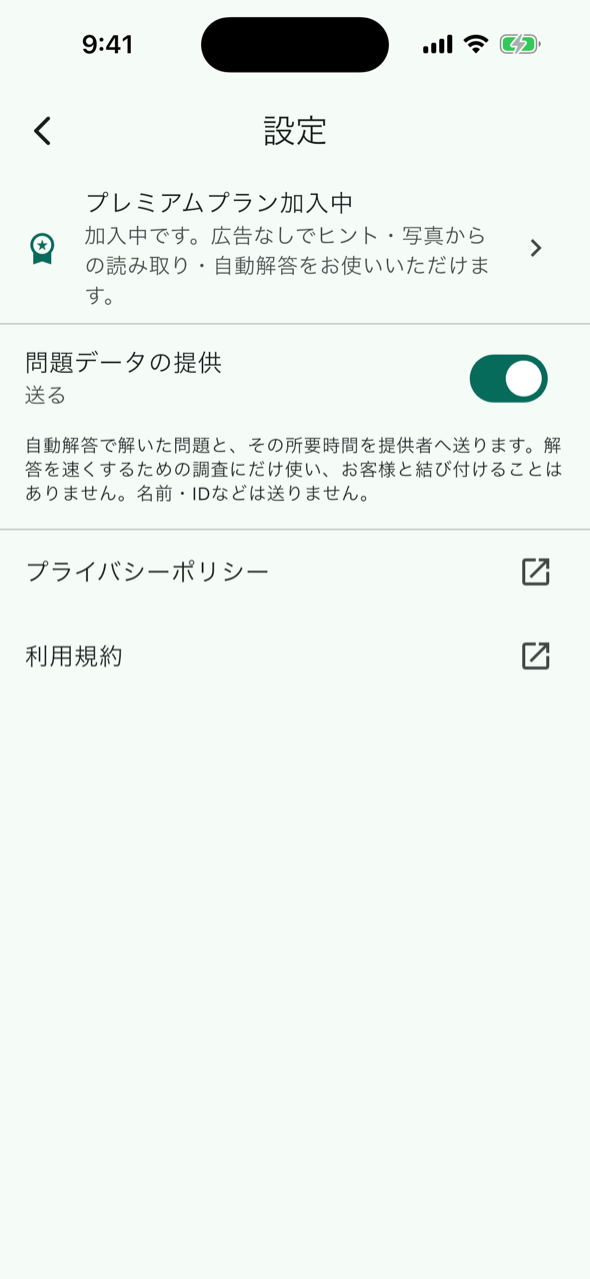
ホーム画面の設定には、プレミアムプランの加入状況と、問題データの提供の切り替えがあります。 問題データの提供を「送る」にしていると、自動解答で解いた問題と、その所要時間を提供者へ送ります。自動解答を速くするための調査にだけ使い、お客様と結び付けることはありません。名前や ID などは送りません。いつでも「送らない」にできます。
7. 補足と困ったとき
- 解答モードで問題の数字を直したい
- 解答モードでは数字は読み取り専用です。戻って問題編集モードで直してください。数字や色を直しても、塗った盤面は残ります。盤面編集と色の削除をすると、塗った盤面は消えます。
- 盤面編集を選んだら数字が消えた
- 盤面編集は、入力した数字をすべて消して盤面を作り直す操作です。確認のダイアログでいいえを選べば消えません。盤面の大きさと形は、数字を入れる前に決めてください。
- 自動解答の結果が消えた
- 問題の数字・色の変更、色の追加・削除、盤面編集を行うと、得られていた解答は消えます。使っている色を別の色に変えるだけなら消えません。
- 「解答取得」がメニューに無い
- 解答取得はサーバで解いたときに受け取るための機能で、プレミアムプランにご加入の方にだけ表示されます。この端末で解いた解答は、その場で盤面に表示されます。
- 黒地に白マスの問題を扱いたい
- 問題編集モードの ⋮ メニューの背景色変更で盤面の背景色を変えられます。
- ルール欄を誤って触ってしまう
- 画面を動かすだけなら移動モードにしておくと、ルール欄をタップしても数字は変わりません。
- 写真の読み取りがうまくいかない
- きれいに読み取るコツをご覧ください。
撮って、持ち運んで、解く
Nonograver は、雑誌や本のノノグラムを写真から読み取ってアプリに入れ、ヒントを見ながら解ける iPhone アプリです。 白黒だけでなくカラー・変形の問題にも対応し、自動解答は条件を満たす解をすべて探すので、答えが1つだけかどうかも分かります。
App Store で見る Nonograver について ノノグラムの解き方